
En este articulo les voy a mostrar cómo pueden optimizar Windows 10 para tener máximos fps en cualquier juego y lo haremos de una forma bastante rápida y sencilla
PUNTO DE RESTAURE
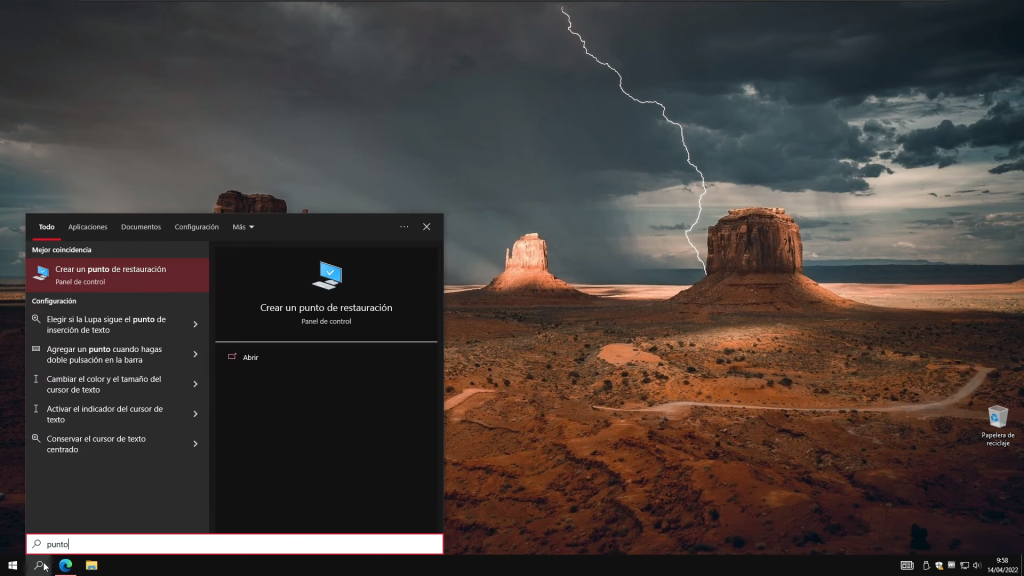
Lo primero que haremos por lo que pueda ocurrir es crear un punto de restauración, pero si siguen todos los pasos como lo realizaré yo en este articulo no tendrán ningún tipo de problema recuerden que para crear un punto de restauración en windows nos tenemos que dirigir a la lupa ya que simplemente pondremos punto de restauración.
Ya nos saldría la opción damos un clic y ahora es muy probable que si nunca has creado un punto de restauración en windows la protección del sistema operativo esté desactivada como podrías activar la protección del sistema operativo entonces, simplemente tienes que presionar sobre configurar y aquí tienen una opción que pone activar protección del sistema. Vamos a dar un clic y ahora en uso máximo nosotros tenemos que asignar la cantidad de almacenamiento que le queremos destinar a estos puntos de restauración, yo por ejemplo voy a poner un 5% que serían 297 gigas pero ustedes pueden poner más cantidad si quiere ahora que va a ocurrir cuando se llenen estos 297 gigabyte.
Pues lo que va a ocurrir es que los puntos de restauración más antiguos se van a ir eliminando por ese motivo no se preocupen porque siempre tendrán espacio para poder crear puntos de restauración y de hecho también pueden eliminarlos todos simplemente presionando sobre eliminar, aplicamos aceptamos y ahora vamos a crear el punto de restauración desde esta opción que pone crear.
Ustedes pueden poner el nombre que quieran entonces damos un clic sobre crear y esperamos los puntos de restauración realmente se crean bastante rápido y posteriormente si quieren restaurar el sistema operativo lo pueden hacer directamente de desde restaurar sistema una vez que hemos completado este primer paso aceptamos y ahora vamos a comenzar a configurar algunas cosas importantes para ahorrar la mayor cantidad de recursos posibles, en primer lugar abriremos el explorador de archivos y aquí en disco local C vamos a dar un clic derecho nos vamos a propiedades y ahora en propiedades tenemos que dar un clic sobre esta opción que pone permitir que los archivos de esta unidad tengan el contenido indicado además de las propiedades de archivo.
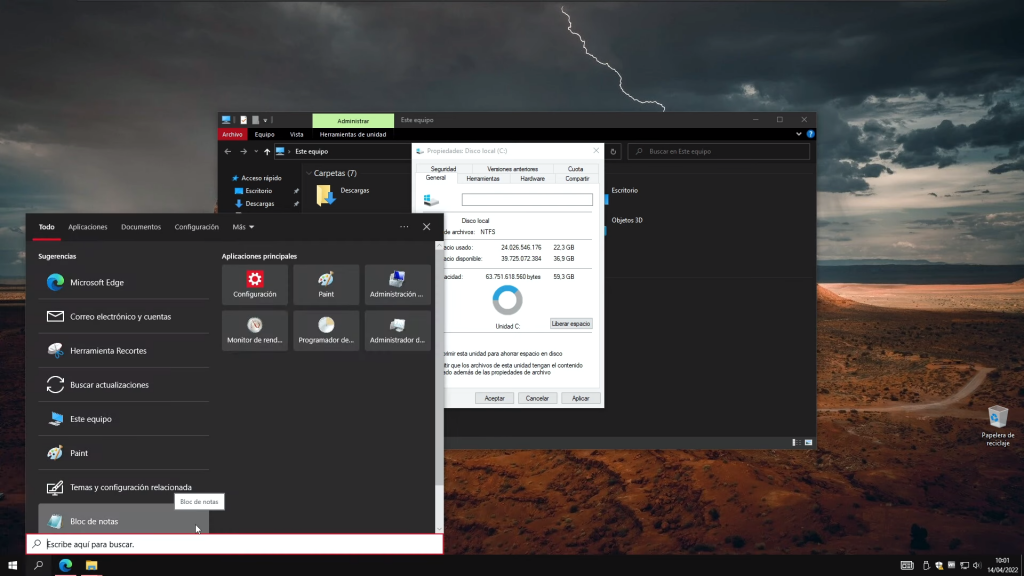
Esto lo vamos a desmarcar porque ocupa bastantes recursos del sistema operativo y lo único que ocurriría al desmarcar esto es que no podremos buscar archivos como películas etcétera directamente desde la lupa si a ustedes pues no les importa esto pueden ahorrar bastante recursos aplicamos y aquí tenemos que marcar aplicar cambios a la unidad se y a todas las subcarpetas y archivos aceptamos nuevamente, aquí damos clic sobre continuar y ahora presionamos sobre omitir todo.
Esto puede tardar algún tiempo, tengan en cuenta este punto porque dependiendo de la cantidad de archivos que tengan en el equipo el tiempo puede ser superior o inferior si ven que tarda algo de tiempo dejen el equipo trabajando y luego continúan con el tutorial pero este primer paso es muy importante si quieren ahorrar recursos de windows de una forma muy rápida y segura.
SERVICIOS Y SERVIDORES
Una vez colcuido el proceso es muy importante que dejen que finalice todo el procedimiento aunque pueda tardar algún tiempo por norma general suele tardar entre 10-15 minutos igual 20 si tienes muchos archivos y también influye que tengas una unidad de estado sólido o un disco duro mecánico si tienes un disco duro mecánico te recomiendo que tengas aún un poco más de paciencia pero los resultados merecerán la pena ahora una vez que completemos este paso lo que tenemos que hacer es cerrar todo y nos vamos a ir a los servicios de Windows, para acceder a los servicios de Windows solamente damos un clic sobre la lupa escribimos servicios y aquí tenemos la opción abrimos vamos a maximizar y ahora tenemos que buscar los siguientes servicios bueno el primer servicio que tenemos que desactivar sería el servicio de administrador de cuentas webs la parte positiva de esto es que todos los servicios están agrupados por orden alfabético así que vamos a buscar y aquí lo tendríamos administrador de cuentas webs damos un clic derecho propiedades.
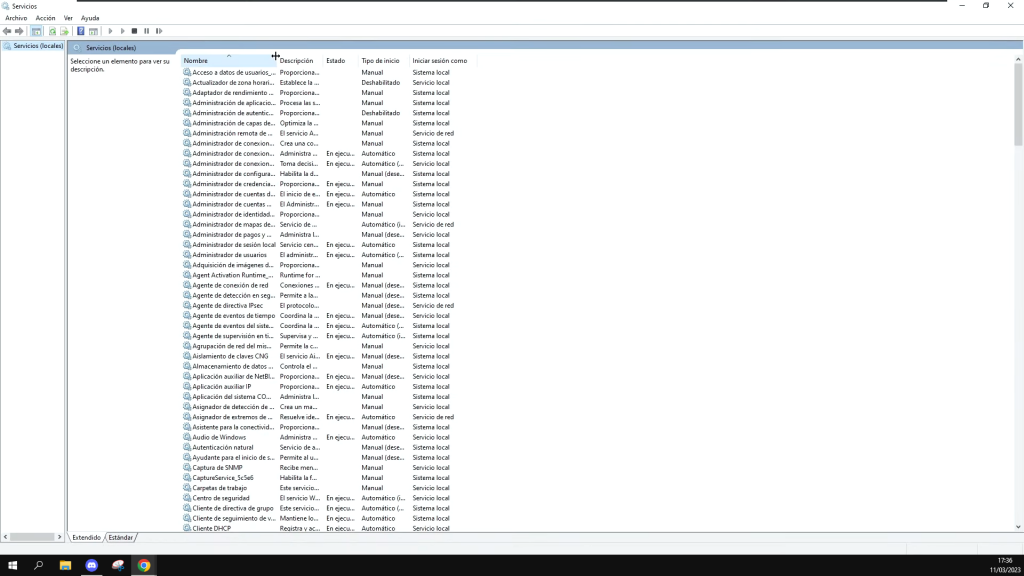
Y aquí pueden ver que tenemos actualmente en tipo de inicio manual nosotros lo que haremos en primer lugar será dar clic sobre detener y ahora vamos a presionar sobre deshabilitado, si usan la tienda de Windows para descargar aplicaciones no desactivan este servicio pero realmente muy pocas personas que usan la tienda de Windows para descargar software así que si ese es tu caso puedes desactivar sin problemas damos un clic para aplicar y aceptamos.
También te recomiendo que no des active este servicio si usas por ejemplo la aplicación de correo electrónico nativa de windows que es la que viene preinstalada o los servicios de windows de este tipo.
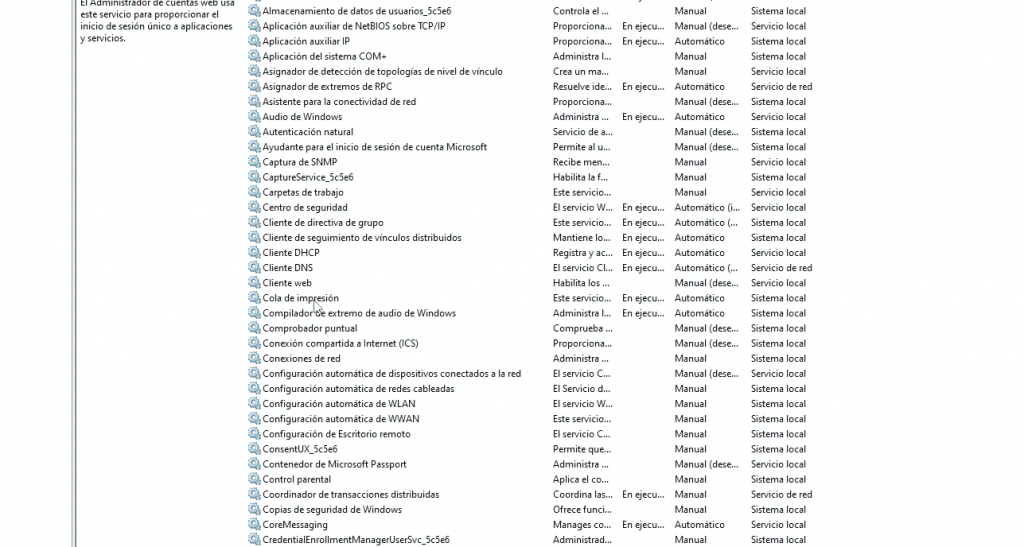
El siguiente servicio que vamos a desactivar es la cola de impresión esto desactiva en los sin ningún tipo de problema siempre que no utilicen impresoras en windows si usas impresoras en windows pues evidentemente no lo desactiva vamos a buscar entonces con la de impresión aquí lo tenemos y realmente hay un porcentaje muy bajo de personas que usan el equipo para jugar y también tienen una impresora entonces si no tienes una impresora simplemente presiona sobre detener y aquí en tipo de inicio deshabitado aplicamos los cambios y aceptamos.
Para el siguiente servicio que vamos a desactivar es el servicio de control parental, nuevamente damos un clic propiedades y aquí me aparece en manual así que simplemente damos un clic sobre deshabilitado presionamos sobre aplicar y lo dejamos de esta forma ahora vamos a desactivar un servicio que viene activado por defecto en Windows y nadie utiliza y es el servicio de fax nuevamente damos un clic derecho, propiedades y yo tengo ya este servicio deshabilitado pero es muy probable que tú lo tengas activado en este caso simplemente presiona sobre deshabilitado, aplica los cambios y acepta.
Vamos a continuar con el siguiente servicio y el siguiente servicio es el servicio de print workflow esto tenemos que buscarlo por la letra p y lo mismo si usan impresoras en Windows no desactiven este servicio en este caso me aparece en tipo de inicio manual y no puedo desactivarlo porque yo tengo el servicio y detenido como pueden ver si ustedes tienen el servicio detenido simplemente acepten y ya está ahora en caso de que lo tengan activado presionen sobre detener y en tipo de inicio luego presionen sobre deshabilitado.
Si hacemos estos pasos nuestro ordenador iría a muchos mas FPS en nuestros juegos favoritos y esperamos que te haya gistado, si tienes alguna duda no dudes en contactarnos o dejar un comentario.
Gracias por leer!