En el articulo de hoy te voy a enseñar cómo usar la clave de Windows 10 que tienes en tu antigua PC sacarla de ahí y pasarla a otra PC, Y sí este método funciona casi siempre independientemente de que tu clave sea OEM o retail siempre que cumplas un requisito fundamental.
Déjame adivinar porque estás acá después de ver videos de YouTube en donde el patrocinador era una web de Kiss de Windows recibiste finalmente a comprar una y por fin tener Windows original solo para un par de meses después cambiar tu placa madre o tu PC completa y darte cuenta de que el terror está de vuelta, ¿qué podemos hacer hay que comprar otra licencia? bueno la teoría dice que si tiene una licencia retail de Windows no puedes migrar tu cuenta y listo Pero supuestamente si tienes una licencia o en como las que se venden por ejemplo en City Kate offers si tendrías que sacarte otros 15 dólares para sacarte esta tragedia de encima.
¿POR QUE OCURRE ESTO?
Cosa que lógicamente nadie quiere hacer y yo tampoco quiero que tú hagas Pero bueno por qué ocurre esto bien las licencias retail de Windows son las que venden en su web oficial y son bastante caras, estas licencias son tuyas y legalmente te las puedes mover de una PC a otra sin problemas las licencias suben por su parte se supone que Windows se las da muy barata a los distintos ensambladores de PC Como por ejemplo Lenovo, HP entre otros y cuando se instalan en un ordenador sea tan al Hardware del mismo, de forma que si quieres cambiar de ordenador tienes que cambiar la licencia. O al menos Esa es la teoría porque de un tiempo para cada Microsoft viene siendo un toque más flexible respecto a esto y en ciertas ocasiones permite mover la cuenta de una PC a otra Incluso si tienes una licencia OEM.
REQUISITO FUNDAMENTAL
Hoy vamos a ver cómo hacer este proceso bien hacer esto es mucho más sencillo de lo que creerías pero como te dije al principio necesitas un requisito fundamental, este es que tu licencia de Windows la que tenías en la PC anterior haya estado asociada a una cuenta de Microsoft, esta gente casi siempre es así porque en varias de las versiones de Windows te exigen odiarte con tu cuenta de forma obligatoria Incluso en algunos casos durante el proceso de instalación lo cual es terrible. Pero si quieres corroborar aún no desarmaste la PC vieja puedes simplemente hacer clic en inicio escribir configuración de activación y clickear en el resultado.

luego despliegas esta pestaña de por acá y si te dice Windows está activado con una licencia digital vinculada a tu cuenta de Microsoft Felicidades estás listo para continuar fíjate qué correo te aparece por arriba porque ese es el que está vinculado a tu cuenta.
Si por el contrario solamente te dicen Windows está activado con una licencia digital esto significa que tu licencia no está asociada a una cuenta de Microsoft y como ya te dije es fundamental hacerlo si quieres que este proceso tenga éxito.
Primero asegúrate de tener una cuenta de Microsoft si no la tienes puedes crearla en el enlace que te dejo abajo en la descripción ahora cerciórate de haber iniciado sesión como el usuario administrador de tu PC, luego ve a configuración pestaña cuentas Busca donde dice tu información y en donde dice configuraciones de la cuenta te va a permitir Iniciar sesión con tu cuenta de Microsoft *Hazlo* ahora vuelve a la pestaña configuración de activación busca la opción de agregar vincular una cuenta e Inicia sesión con tu cuenta Microsoft.
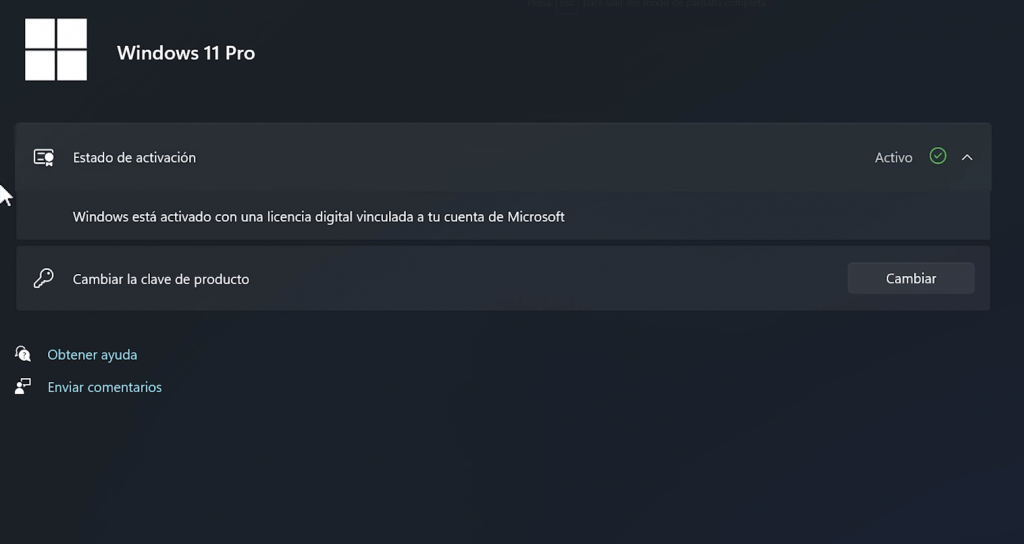
Finalmente en esta sección debería decir ahora sí Windows está activado con una de Microsoft otra cosa que te recomiendo encarecidamente hacer si es que aún no desarmaste tu vieja PC es que te descargue la aplicación gratuita y copias tu licencia de Windows.
Esto es muy importante porque te va a dar otra oportunidad para activar tu licencia en caso de que el método que estamos utilizando en principio no funcione, por su parte si ya desarmaste tu PC y no estás seguro si tenías asociado una cuenta de Microsoft a tu cuenta pues sigue los pasos que te voy a decir Igual cuando veas si puedes hacer el traspaso con éxito o no te darás cuenta si lo habías hecho o no.
¿QUE HACER SI NO INSTALE WINDOWS?
Si no has instalado Windows en tu PC nueva Hazlo sin introducir ningún código en el momento de la instalación recuerda favor instalar exactamente la misma versión de Windows que tenías en tu otra PC, es decir si tenías Windows 11 Pro instala Windows 11 Pro, si tenías Windows 10 home instala Windows 10 home. Sino todo esto no va a funcionar, ya con Windows instalado asegúrate de bloquearte nuevamente con la cuenta de Microsoft con la que tenía hasta de tu licencia en la PC anterior.
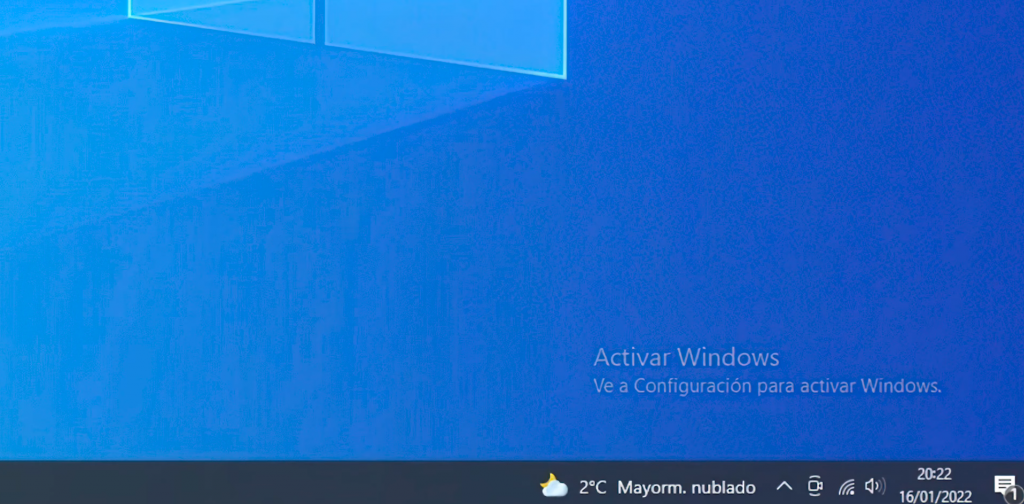
Y sí ahora mismo seguramente te aparezca el logo de windows abajo, si no te aparecen Haz clic en inicio escribe ver si Windows está activado y haz clic en el resultado si el resultado que te aparece es activo Felicidades no tienes que hacer absolutamente más nada.
Esto pasa en algunas ocasiones seguramente hay alguna lógica detrás del asunto Pero créeme he intentado buscársela y nunca logro conseguirla con certeza. Mi apuesta es que seguramente reutilizaste alguno de los componentes de tu PC anterior y Windows lo reconoció automáticamente no lo pienses mucho agradece que fuiste Bendecido por la gracia de Microsoft y sigue tu camino, si por el contrario Windows te aparece como no activado hacer clic en activar y acá tendrás dos opciones.
La primera es que te aparezca un error donde dice que Windows no se ha podido activar si esto ocurre vamos a ir a solucionar problemas y cuando te diga que Windows no se puede activar haz clic en donde dice que cambiaste de Hardware recientemente el sistema te va a pedir que te loguees en tu cuenta Microsoft obviamente hazlo y ahora si en tu cuenta tenías vinculada una sola licencia de Windows lo más probable es que llegues a una pantalla en donde te dé directamente la opción de activar el sistema operativo haces clic en activar y si todo salió correctamente vuela Windows está activado y listo para la acción.
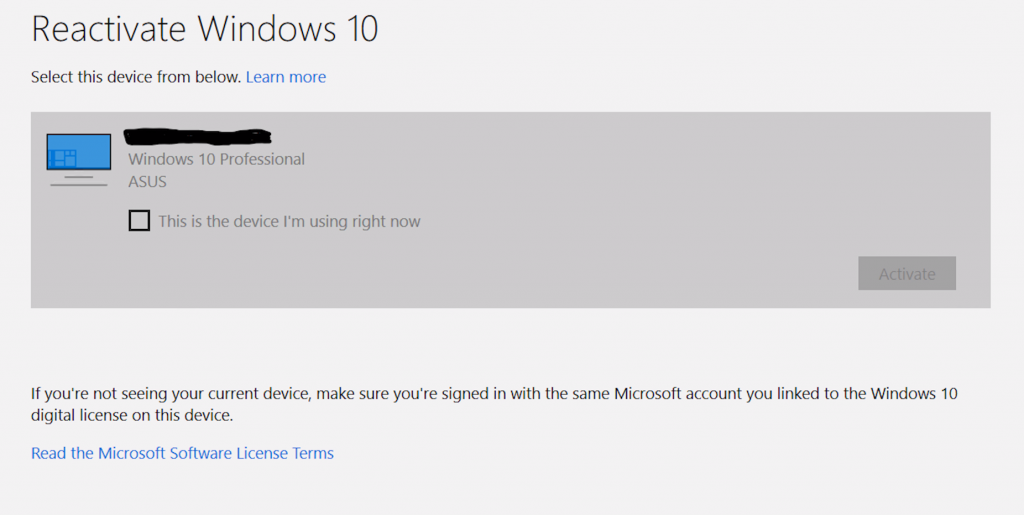
Si por el contrario resulta que tenías más de una clave de Windows vinculada a tu cuenta vas a tener que ir a una sección de tu cuenta en donde ves todas las veces que tienes y decirle a Microsoft Cuál es la PC que está reemplazando, ten en cuenta que cualquiera que sea la PC que selecciones se va a desactivar para darle lugar a la máquina que acabas de armar.
Así que ojo se cuidadoso con lo que eliges una vez que hagas esto de nuevo tu Windows estará activado y 100% listo, ahora si esto no funcionó puede ser por varios motivos o bien porque no estabas registrado con tu cuenta de Microsoft en la PC anterior o bien porque instalaste una versión de Windows distinta a la que tenías antes o simplemente porque Microsoft no le pintó reactivarte la licencia, pasa de forma aleatoria al menos en mi experiencia.
Técnicamente las licencias zoem no deberían poder ser trasladar de una PC a otra en este caso si llegaste a notar tu licencia anterior puedes intentar agregar el código de activación de forma manual.