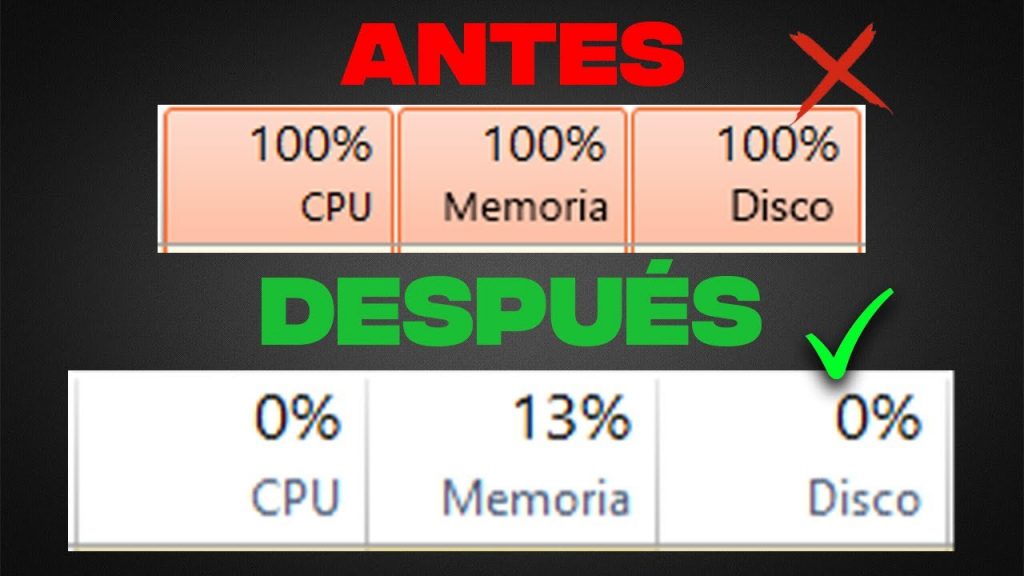
En este articulo voy a mostrarte cómo puedes optimizar tanto el consumo de cpu como de memoria ram en windows sin utilizar ningún programa y además en muy poco tiempo.
OPTIMIZAR CONSUMO DE RECURSOS
El primer paso que haremos para poder optimizar tanto el consumo de memoria ram como de cpu en windows es eliminar todos los programas que tenemos en el menú de inicio de windows y que no utilizamos, entonces tenemos dos formas de hacerlo. Si son programas que vamos a utilizar posteriormente simplemente de desanclenlos pero si son programas que no van a utilizar en ningún momento pueden desinstalarlos.
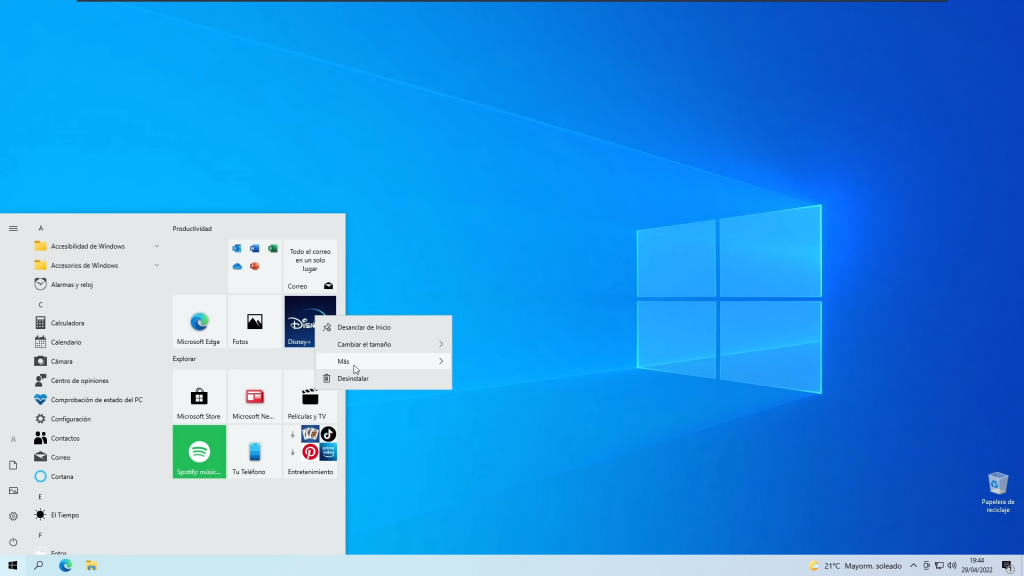
De esta forma también vamos a recuperar almacenamiento al mismo tiempo que optimizamos recursos, y básicamente tendrías que ir completando estos pasos con cada aplicación que no vayas a utilizar. Entonces este sería el primer paso que yo te recomiendo que dejes el menú de inicio lo más limpio posible, y en caso de que hayan aplicaciones que no puedes desinstalar utilizando este método no te preocupes porque ahora veremos un método más para poder desinstalar todo esto.
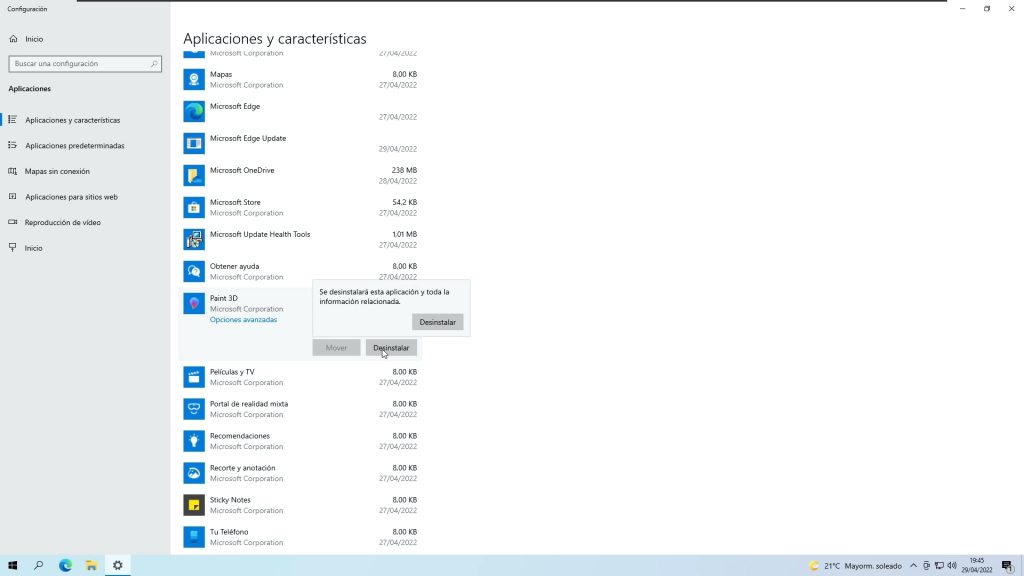
Lo siguiente que yo les recomiendo que hagan para poder optimizar recursos es simplemente que den un clic derecho sobre el botón de inicio vamos a ir a aplicaciones y características y con este método vamos a eliminar las aplicaciones que no utilizamos y que tampoco aparecían en el menú de inicio o no podíamos borrar.
Por ejemplo aquí tenemos algunas como paint 3d, y cuando lo des instalamos también se va a borrar toda la información relacionada con la aplicación precisamente esto es lo que buscamos damos clic si ustedes utilizan alguna de estas aplicaciones evidentemente pues no las desinstalen solo quiten las que no vayan a utilizar o no utilicen con demasiada frecuencia.
Una vez que completemos este paso lo que tenemos que hacer es volver al inicio aquí nos vamos a ir a privacidad vamos a buscar la opción que pone aplicaciones en segundo plano y ustedes aquí van a tener que dar un clic porque esto viene activado por defecto para impedir que todas estas aplicaciones de windows se ejecuten en segundo plano, este es uno de los métodos que veremos en este articulo con los cuales vamos a poder ahorrar muchos más recursos y en solo un clic.
Este es uno de los métodos más efectivos para ahorrar recursos en windows 10 y además solo perdemos un segundo porque es lo que tardamos en dar un clic.
SERVICIOS
Ahora el siguiente paso será regresar a la lupa aquí vamos a escribir servicios los servicios que vamos a eliminar son servicios que no vamos a utilizar en ningún momento y es bastante seguro deshabilitarlos, pero si te quieres quedar más tranquilo o más tranquila ve a la lupa escribe punto y aquí te va a aparecer una opción que pone crear punto de restauración y si te aparece como a mí que no puedes crear un punto de restauración no te preocupes simplemente presiona sobre configurar activa la protección del sistema operativo.
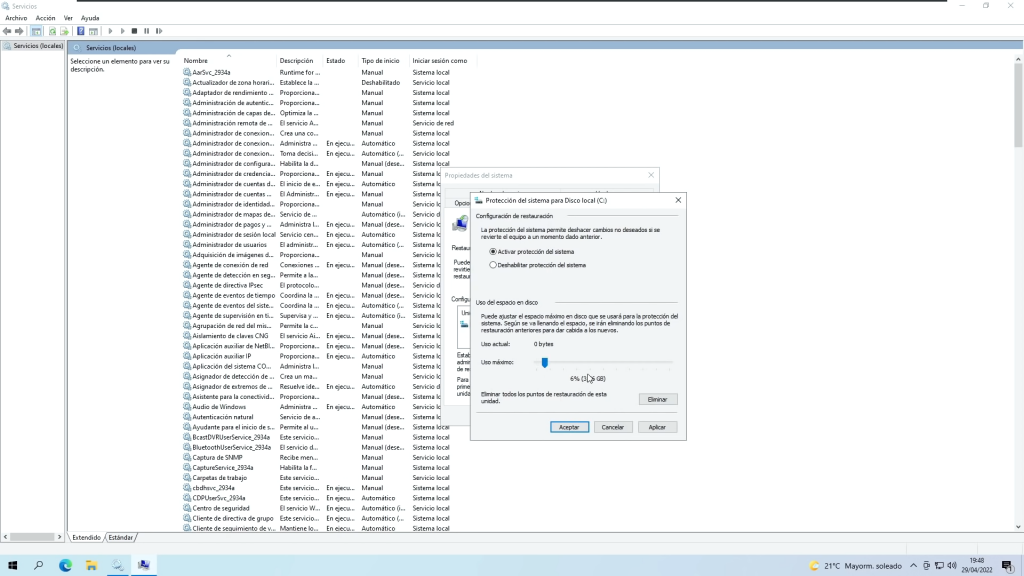
En uso máximo yo voy a establecer que los puntos de restauración como máximo me ocupe en 356 gigabyte cuando los puntos de restauración llenen esta cifra se van a eliminar los más antiguos, dejando espacio para los nuevos puntos de restauración que vayamos creando.
Entonces aquí simplemente pongo cualquier cosa que te recuerde que esto fue antes de modificar los servicios, creamos y esperamos, pero como les iba comentando esto realmente no será necesario a menos que quieras tener algo más de seguridad al modificar los servicios ya que son servicios que no vamos a usar. Por lo tanto aceptamos listo.
DESACTIVAR PRIMER SERVICIO
El primer servicio que tenemos que desactivar es el servicio de mapas descargados este servicio se llama administrador de mapas descargados y aquí pueden ver que nos ponen que básicamente con este servicio activo las aplicaciones podrán acceder a los mapas si no utilizas mapas en windows solo presiona clic derecho propiedades y aquí te va a aparecer por defecto en automático el tipo de inicio tienes que poner deshabilitado, aplicas los cambios y aceptas.
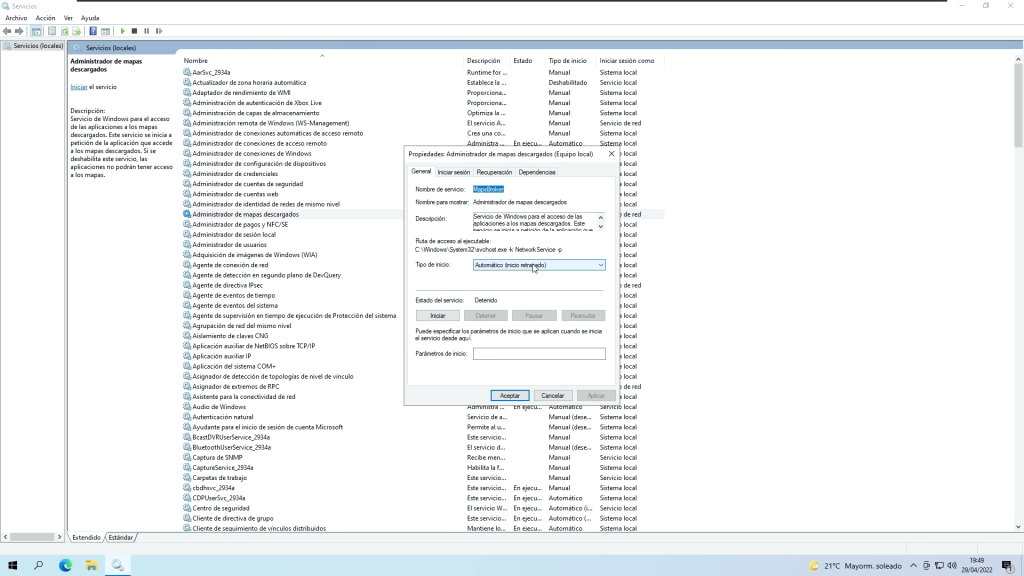
Ahora el siguiente servicio que vamos a desactivar es un servicio de uso compartido de red del reproductor windows media, si no utilizan el reproductor windows media lo pueden eliminar sin ningún tipo de problema.
Por defecto va a salir en tipo de inicio manual nosotros vamos a marcar deshabilitado aplicamos y aceptamos, ahora el siguiente servicio que tenemos que desactivar es el servicio de telefonía. Muy pocas personas utilizan este servicio en Windows de hecho creo que muy probablemente el 90% no lo haga y repetimos lo mismo, esto simplemente ofrece compatibilidad con la app telefonía nada más entonces desactivamos aplicamos y ya está.
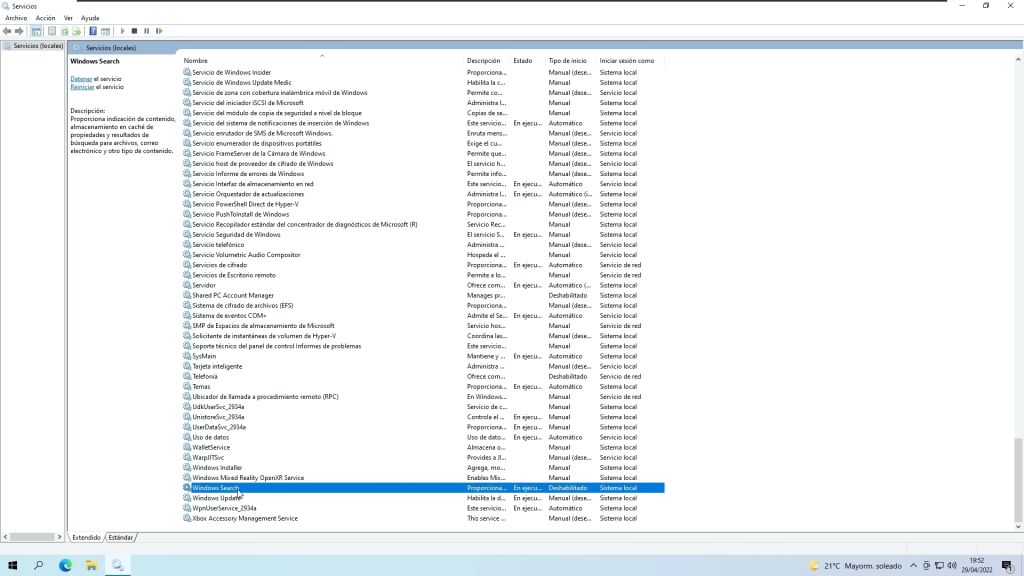
Por último lo que vamos a desactivar es windows search que es un servicio de indexación de windows y si no te preocupa la indexación de windows pues podrás conseguir reducir considerablemente el consumo de recursos desactivando este servicio, sólo vamos a dar un clic deshabilitamos y listo tengan en cuenta que al desactivar este servicio no podrán usar la lupa para indexar archivos porque tenemos la indexación desactivada esto lo podemos volver a activar sin ningún problema yo les recomiendo que prueben a usar windows sin este servicio activado porque es un servicio bastante pesado, pero en caso de que tengan problemas los pueden volver a activar automático.
Como servicio adicional si no usan ningún servicio de xbox en windows también pueden desactivar este este servicio se llama acceso a nyman agent service y es un servicio que también ocupa bastante recursos, pero si usas windows para jugar o sobre todo si tienes el game pass en pc, este servicio no lo toques ya podemos cerrar el apartado de servicios y ahora lo que haremos será ir nuevamente a la lupa aquí vamos a poner rendimiento.
Nos aparecerá esta opción que pone ajusta la apariencia y rendimiento de windows pueden comprobar que yo tengo actualmente el apartado de rendimiento en personalizar pero ustedes pueden marcar ajustar para obtener el mejor rendimiento y luego marcar esta opción que pone suavizar bordes para las fuentes de pantalla aplican y aceptan de esta forma podrán aprovechar al máximo los recursos de windows porque estamos desactivando cosas como las animaciones, efectos …
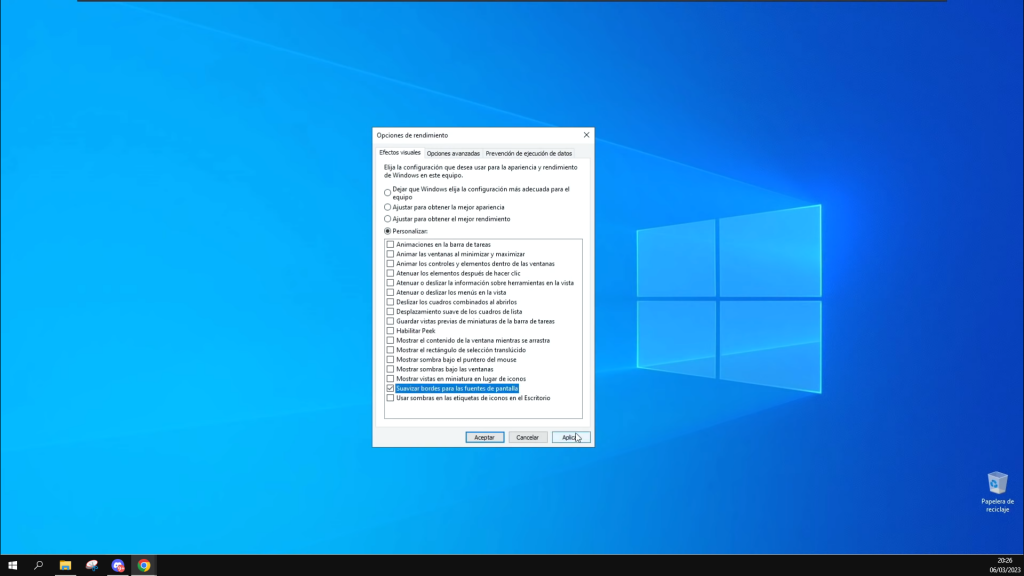
Al mover las ventanas … Entonces vamos a concluir ya con el último paso para ello nos vamos al administrador de tareas, aquí damos clic sobre más detalles y nos vamos a ir en inicio. Alli tienen que deshabilitar todo absolutamente todos los programas que no necesitan que se inicien desde el primer momento con windows.
Ojo porque no van a eliminar ninguno de estos programas simplemente van a acelerar el inicio de windows, impidiendo que los programas se inicien automáticamente y esta es una forma muy eficaz de poder acelerar considerablemente el inicio de Windows sin usar programas.
Así que con estos tips y tras reiniciar el sistema operativo ya deberías notar la diferencia y también tendrías un rendimiento superior en windows.
Gracias por leer!