En este articulo te voy a enseñar lo que tienes que hacer exactamente después de terminar de instalar tu sistema operativo así que vamos a verlo.
Digamos que armaste tu pc encendió lo cual ya es un logro en sí, hiciste todos los pasos e instalar este windows 10. Perfecto, pero ahora no sabes que hacer bueno lo primero que quiero contarte es que si bien las cosas que te voy a decir de aquí en adelante te recomiendo hacerlas la realidad es que al día de hoy windows 10 trae todo preparado para que luego de que lo instales ya puedes utilizar tu pc al 100%, y salvo que tengas por ahí un componente muy viejo o algún componente que sea de una marca poco conocida lo cual no es demasiado probable, no van a tener que instalar ningún driver ya que todos vienen preinstalados de fábrica por lo menos los drivers genéricos. Así que ya de por si eso es un punto a favor.
¿QUE HAY QUE HACER AL INSTALAR WINDOWS?
Dicho esto lo primero que tenemos que hacer después de instalar windows siempre siempre siempre es activarlo para tenerlo 100% original, esto te va a permitir tener el sistema operativo siempre actualizado con las opciones de seguridad más nuevas que haya aparte de eliminar esa tediosa marca de agua que aparece luego de algunos días entre otras ventajas.
Pasando al próximo punto lo que haremos a continuación será actualizar el windows y esto ten en cuenta que puede llevar su tiempo así que asegúrate de hacerlo cuando no necesitas utilizar la pc por lo menos en la próxima hora o incluso más.
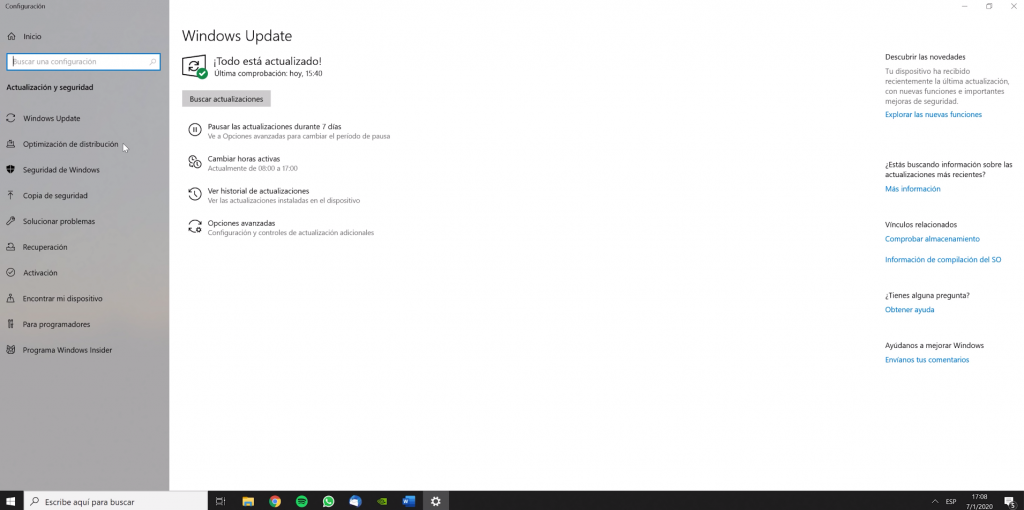
Para ello ve a la barra de tareas escribe buscar actualizaciones entras allí y hacer clic en actualizar ahora y vuelve al rato para asegurarte de que todo está listo.
El tercer paso finalmente tiene que ver con los benditos drivers por suerte como les dije al principio ya no es como antes que tenías que meter 16 distintos ahora todo se descarga online, y lo que vas a instalar es más para tener de funciones avanzadas que para que las cosas funcionen en sí mismas porque ya todo está funcionando. Comencemos primero por lo más importante que es la gpu si tienes una gpu integrada de intel no tienes que hacer absolutamente nada, por el contrario si tienes una gpu dedicada de envidia que sea gtx o r-te recomiendo bajar el geforce experience ahí vas a poder hacer un montonazo de cosas pero principalmente veras si está actualizado y podrás descargar los drivers más recientes.
Siempre e instalarlos desde ahí mismo por su parte si tienes a md el proceso es similar con la salvedad de que tienes que seleccionar qué gpu tienes al momento de descargar el software radion ya que el mismo viene precargado con los drivers óptimos para tu gráfica.
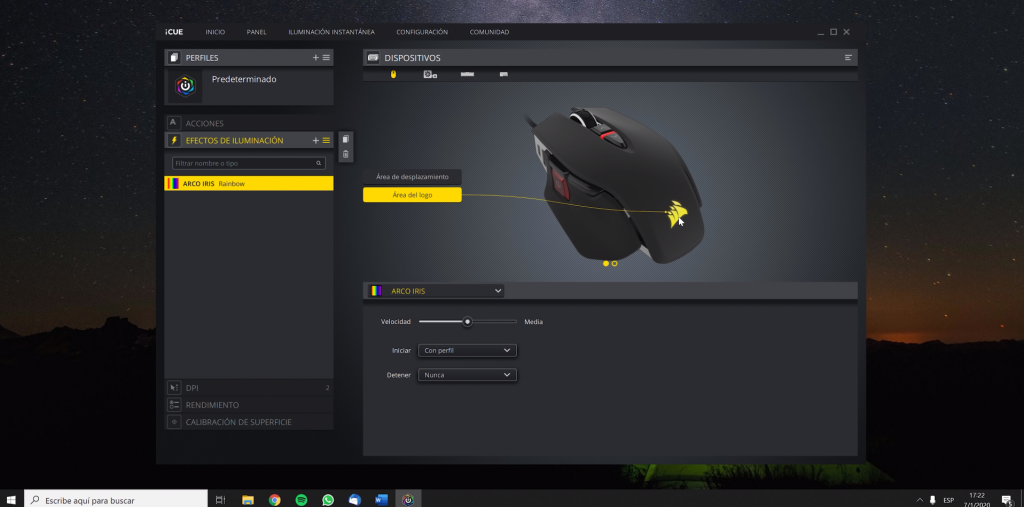
Luego de esto vamos con los drivers de los periféricos o componentes adicionales, por ejemplo si tienes un periférico componente con ser seguramente quieras descargar el activo para acceder a todo el potencial del mismo lo mismo hará si tiene un componente de razer de dragón logitech o cualquier otra marca vas a descargar el software propietario que te va a permitir acceder a toda la funcionalidad de tu dispositivo, y ojo que esto no aplica sólo para periféricos. Si tienes componentes con iluminación dentro de tu pc tendrás que bajarte el aura 5 de asus mystic light de ms entre otros según sea tu caso.
Tambien puedes ir a la web de tus componentes y descargar todo para instalarlo manualmente y esto no está mal. Yo en lo particular yo no instaló absolutamente nada que sea estrictamente necesario porque algo no esté funcionando, por ejemplo digamos que el conector land no funciona o el conector de wifi si es que tu placa madre tiene wifi, o por ejemplo la tarjeta de sonido. Si algo de esto falla me voy a la página del fabricante y me descargo solo es el driver y no instalo todo en realidad porque este tipo de driver suele venir en forma de software, que termina llenando el inicio de un montón de programas que realmente no necesitamos y lo que hacen es ralentizar el inicio de tu pc.
DESINSTALAR ARCHIVOS BASURA
Así que de nuevo salvo que haya algo que no funcione en lo particular yo te recomiendo que no instales absolutamente nada más de lo que ya te dije, pero bueno pasando ahora a la próxima cosa que yo suelo hacer es desinstalar de mi pc todo lo que no necesito windows 10 viene con al menos una decena de aplicaciones preinstaladas que en su mayoría son versiones de prueba con la única finalidad de que instales algo más luego.
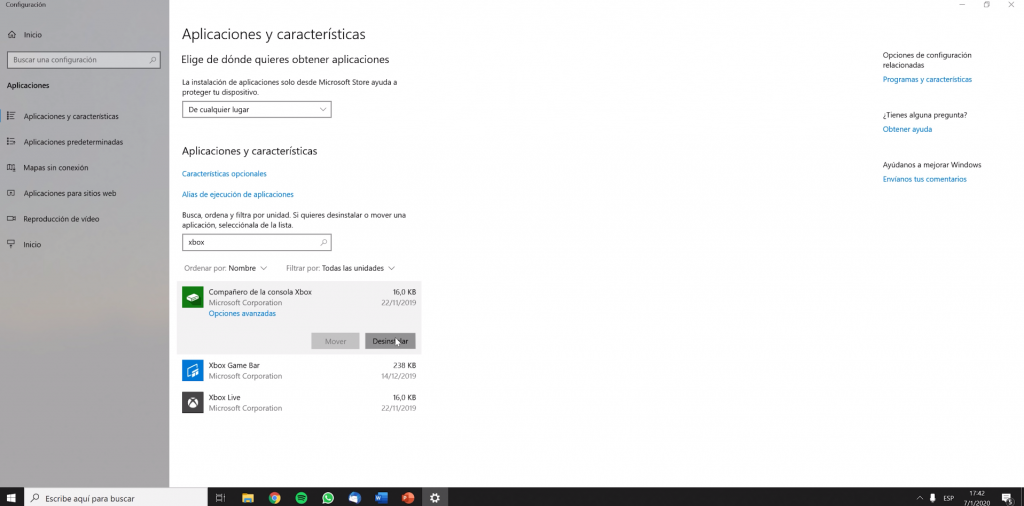
Basta con ver el menú inicio de una pc con windows recién instalado para darse cuenta de lo que digo. Para eliminar todo esto puede hacerlo por la vía tradicional de ir al menú inicio ir a agregar o quitar programas e ir seleccionando uno a uno los que no necesitas, o también puedes entrar al menú inicio y ver todos esos iconos que tienes ahí extras que sabes que no los vas a utilizar a hacer clic derecho en ellos y los que te permitan hacer clic en desinstalar los desinstalas directamente desde ahí es una forma bastante cómoda de hacerlo. Fíjate cuáles quieres tener y las que no borrarlas sin pensarlo.
INSTALACION DE PAQUETES
Ya casi por último ahora sí hay que empezar a instalar todo lo que vamos a utilizar en nuestra pc de ahora en adelante incluyendo por supuesto todas las plataformas de videojuegos que seguramente quieras poner acá te dejo una lista de todas las cosas que yo siempre suelo instalar para que tomes nota.
- 7 – zip
- Battle.net
- HWMonitor
- GOG Galaxy
- Google Chrome
Por supuesto no tienes que instalarlo todo pero seguramente tendremos muchas cosas en común de lo que tú necesitas con lo que yo uso, sin embargo quiero tomarme un momento para hablarte de un par de ellas puntualmente.
NAVEGADOR
El navegador yo en lo particular sigo usando chrome y siempre es lo primero que descargo siendo sinceros es el que más compatibilidad tiene con todo más extensiones útiles tiene, y es el que a mí más me gusta pero tanto el nuevo firefox como el ópera son excelentes opciones e incluso son hasta más rápidas depende de la situación y son ligeras si eso es lo que estás buscando.
Si tú eres como yo que soy una persona que todavía descarga archivos multimedia a la pc tanto de música como de vídeo y no todo lo veo en plataformas de streaming seguramente te convenga a instalar esto próximo que te voy a contar, el k lite codec pack te garantiza que tu pc va a poder leer absolutamente todos los formatos de archivo habidos y por haber y además de instalar el reproductor media player classic home cinema mucho mejor que el plc por lo menos a mi gusto es ligero potente y tiene todo lo necesario.
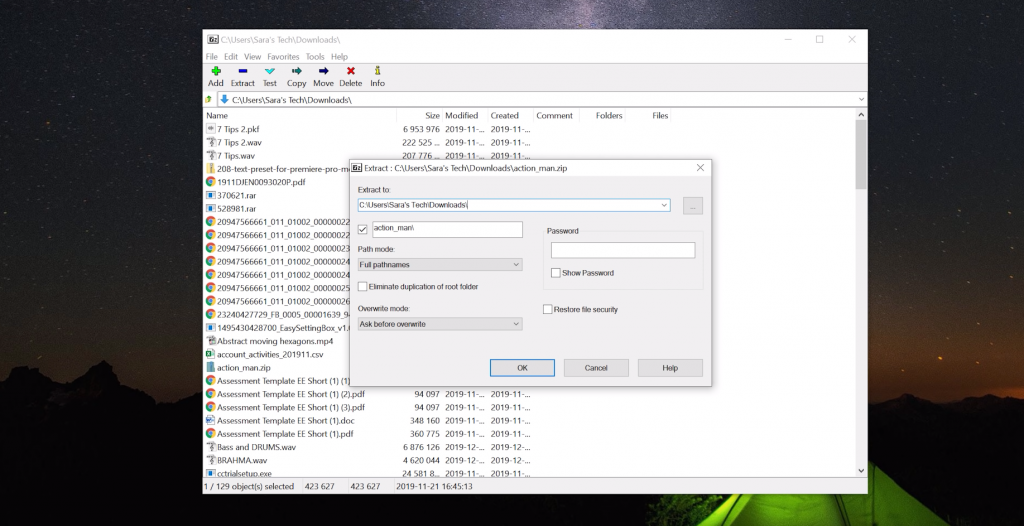
Si bien para abrir archivos zip borrar ya no hace falta ningún software porque windows los reconoce de fábrica otros formatos de archivo como por ejemplo imágenes hizo aún no se leen de forma nativa por windows es de pago y se va en zip es gratuito, funciona igual de bien.
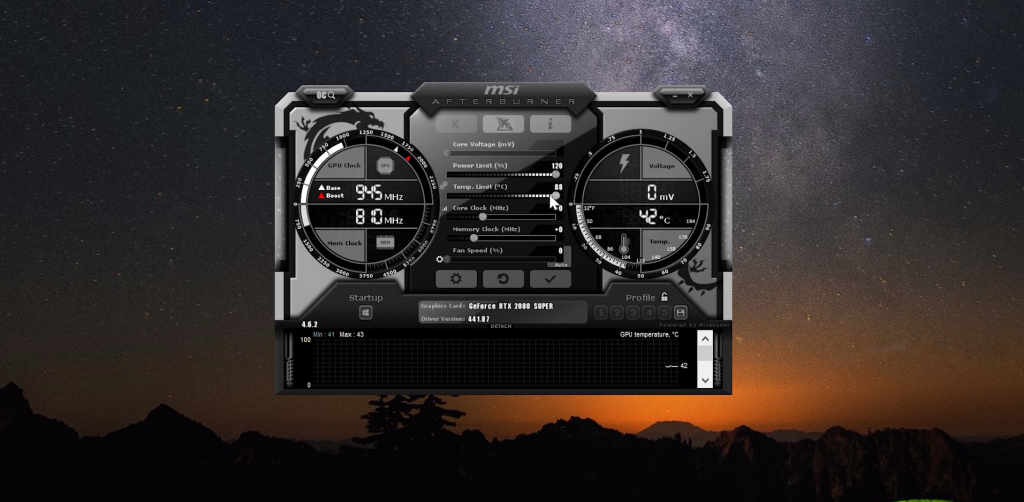
Si tú te gusta ver tus estadísticas de rendimiento mientras juegas o si piensas hacer ver que lo que tú gpu no hay mejor combinación que el after werner de msi y más el ribat uner que ambos se instalan de forma complementaria, sin dudas es mejor que cualquier otro software de cualquier otra marca iba a funcionar perfecto con cualquier gpu que tengas así no sea de la marca msi.
Por último si bien no recomiendo instalar ningún antivirus que hacen es ponerte lenta la pc, además con el windows defender tienes más que suficiente la realidad es que un malware se le puede colar a cualquiera y malwarebytes es el único que me ha cumplido siempre que lo he necesitado.
Así que lo recomiendo con los ojos cerrados, finalmente y después de haber instalado absolutamente todo lo que necesitas lo próximo que suelo hacer y lo último que te voy a recomendar es modificar qué aplicaciones se inician al iniciar tu computadora.
Para ello luego de reiniciar tu pc simplemente busca en la barra de inicio aplicaciones de inicio, te va a aparecer una lista de todas las aplicaciones que arrancan automáticamente desactiva todas las que no necesites. Estas aplicaciones también ralentizan el inicio de tu pc y la mayoría de las veces no las vas a usar y cuando las uses simplemente las abres y listo, si ves que hay alguna que se esté iniciando sola y que no esté en esta lista te tocará ir a la aplicación en sí misma y buscar en sus opciones para desactivar el inicio automático.
Con esto terminamos si hicieron todo lo que les recomendé terminarán con una pc que tienen windows original que además está 100% actualizada, está segura y funcionando muy rápido iniciando muy rápido sin ningún inconveniente como.
Gracias por leer!