Tenemos nueva versión de uno de los programas más interesantes para limpiar completamente Windows por la gran cantidad de opciones que tenemos disponibles y en este articulo vamos a ver esta última versión y a revisar también que puede ofrecernos.
APLICACION
El programa del cual les quiero hablar hoy es el WiseCleaner. Este programa en uno de los limpiadores de disco más eficientes que existen, también podemos por supuesto limpiar el historial de internet y otros rastros para mejorar el rendimiento del equipo de fragmentándolo y reorganizando los archivos.
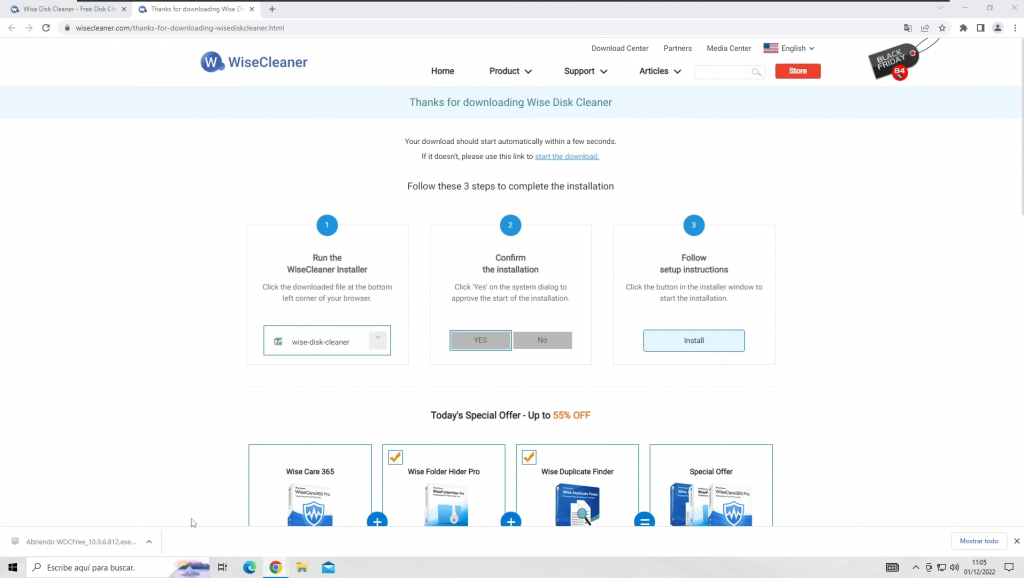
Damos clic en descargar, y el tamaño aproximado de descarga es de 6,52 megas, damos clic sobre el punto exe y ahora repetimos los pasos de siempre aquí ya tenemos el instalador aceptamos el acuerdo y damos clic sobre instalar cuando concluya la instalación presionamos sobre finalizar y accederemos a la interfaz principal de wisecleaner aquí en la interfaz principal ya pueden comprobar que tenemos en la zona superior el limpiador normal, el limpiador avanzado, reducir tamaño y también desfragmentar.
Lo que yo les recomiendo que hagan si van a utilizar la opción de reducir tamaño es que antes creen un punto de restauración entonces una vez que hayas creado tu punto de restauración ya puedes dar clic sobre ejecutar, si me preguntan si es necesario reducir el tamaño yo diría que no. porque no van a notar demasiadas diferencias, los puntos importantes serían estos:
El limpiador normal va a limpiar los archivos de Windows y también cualquier tipo de resto que quede en nuestro equipo y comprometa nuestra privacidad luego para programar una limpieza solo tienes que ir a la parte derecha da clic sobre programar, incluso podrías agregar el limpiador avanzado escoger el tiempo en el que quieres limpiar tu equipo. Puedes escoger diario semanal mensual cuando esté inactivo o al inicio también podrías escoger un día específico e incluso la hora.
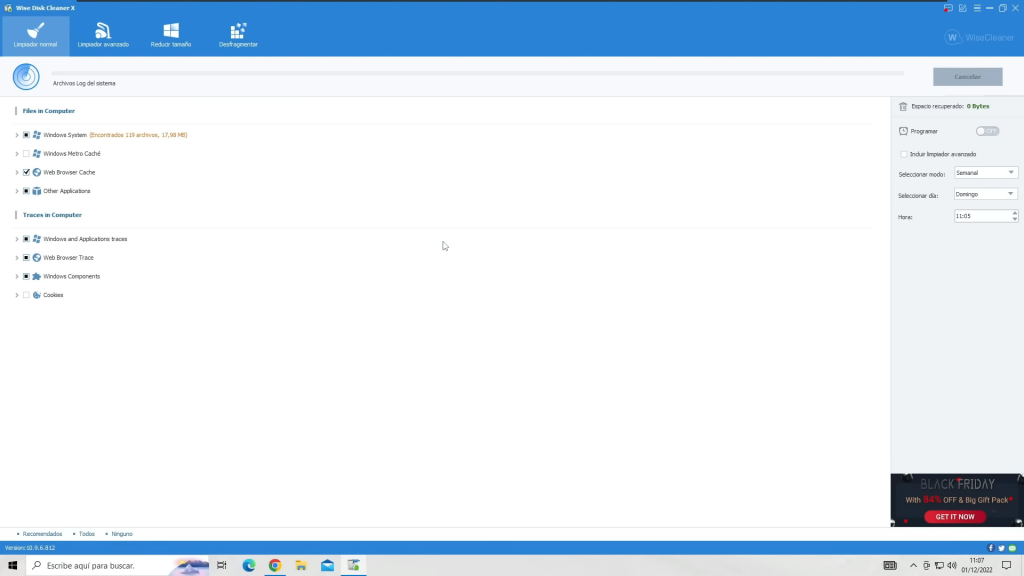
entonces vamos a dar un clic sobre buscar y aquí el programa va a comenzar a buscar todos los archivos basura que yo tengan mi equipo ahora me piden que cierre Google Chrome doy clic sobre sí y en este momento con solo un clic puedo recuperar 891 megabytes y eliminar 34 residuos.
Si tú no realizas este mantenimiento con frecuencia, estas cifras probablemente serán muy superiores en tu caso. Lo único que tienes que hacer es dar clic sobre limpiar y esperar.
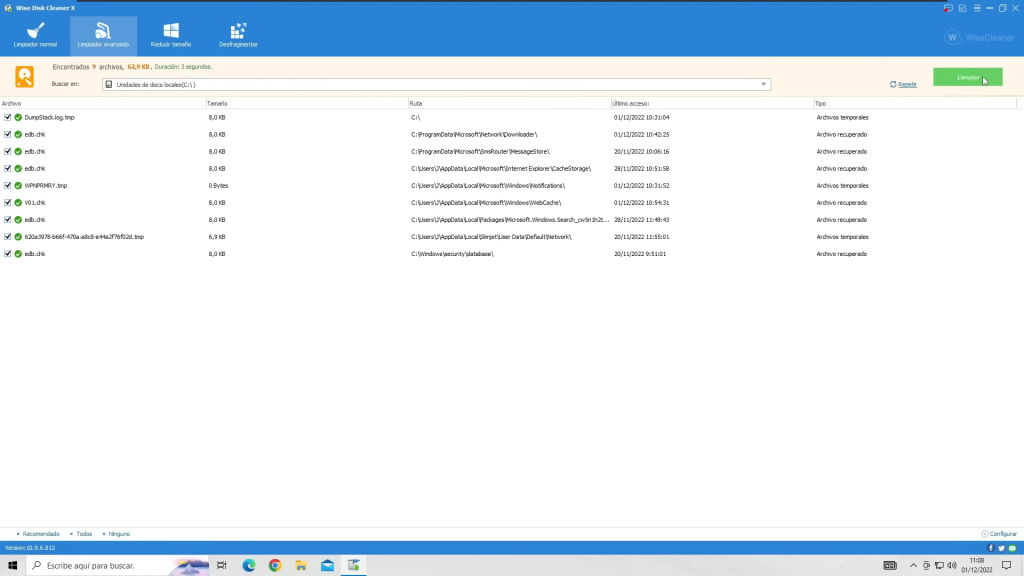
En cuanto al limpiador avanzado aquí nosotros simplemente tenemos que escoger el disco local C, damos clic sobre iniciar y ahora estos archivos también los podríamos eliminar, en este caso son nueve archivos porque también acabo de realizar la limpieza normal pero es muy probable que si no hubiese utilizado el limpiador normal estos nueve archivos serían bastantes más, lo dicho solo damos un clic sobre limpiar y listo.
Si les aparece un mensaje de que algunos archivos no se van a borrar hasta que se reinicie el sistema operativo pues simplemente reinicien cuando puedan, continuamos con desfragmentar y en desfragmentar lo único que nosotros tenemos que hacer también es escoger el disco local C y luego presionar sobre optimización inteligente.
Aquí quiero hacer un breve paréntesis ya que si usan una unidad de estado sólido no necesitan desfragmentarla, esto yo solo lo recomiendo para discos duros mecánicos nada más.
En la parte inferior también nos agrupan por distintos colores lo que significa todo lo que veremos cuando comencemos el análisis, el color rojo significa que hay archivos fragmentados los archivos de color amarillo son del sistema, los de color púrpura son mft los azules carpetas y los verdes archivos. Y por último el color blanco significa que ese espacio libre. Entonces, vamos a ir a la parte superior damos un clic sobre las tres barras y ahora si quieren cambiar el idioma porque cuando instalen el programa lo tienen en otro idioma solo tienes que ir a la pestaña de idiomas y escoger el español también podemos cambiar el fondo que viene por defecto escogiendo entre gris naranja o cualquier otro color.
Si vamos a los ajustes del programa aquí nosotros tendríamos una pestaña de general que nos permita acceder a un borrado seguro aunque nos ponen entre paréntesis que esto es más lento también podemos ver noticias automáticamente yo esto lo voy a desmarcar crear automáticamente un punto de restauración del sistema operativo, esto sí sería conveniente que lo dejen activado y ahora les voy a mostrar también cómo podrían restaurar el sistema operativo en caso de que luego quieran hacerlo.
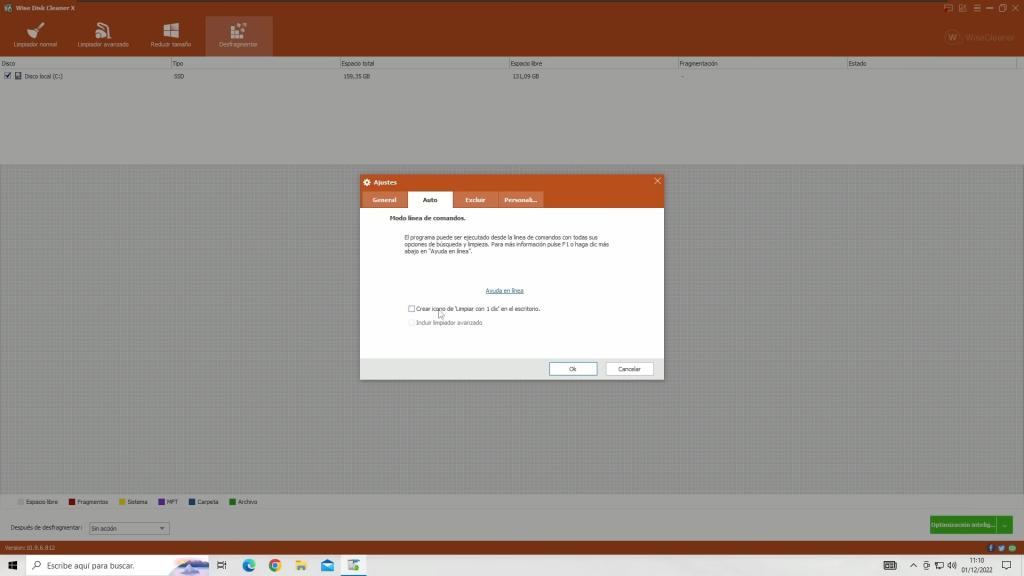
Entonces continuamos con la pestaña de automático aquí nosotros podemos crear un icono para limpiar todo el equipo con solo un clic vamos a crearlo luego les mostraré cómo funciona regresamos ajustes seguimos con excluir y Recuerden que pueden agregar en este apartado de excluir todo lo que quieren que quede fuera del análisis, esto es muy importante.
Continuamos con personalizar y listo ya concluiríamos con personalizar y este sería el apartado de ajustes que incorpora wise days cleaner damos clic y el optimizador con un clic que les comenté anteriormente sería una forma mas cómoda de limpiar Windows lógicamente pero ya depende del uso que tú quieras darle al programa si quieres utilizar esta función o limpiar directamente desde la interfaz principal también por supuesto si quieren pueden anclar este acceso directo a la barra de tareas, Solo tienes que dar un clic derecho y anclar así será más cómodo aún limpiar completamente Windows.
En cuanto a los puntos de restauración para poder restaurar posteriormente el equipo solo tienen que ir a la lupa, escriben crear Aquí les va a aparecer crear un punto de restauración y ahora pueden ver que las propiedades del sistema tenemos una opción llamada restaurar sistema todo sería cuestión de dar un clic y escoger el punto de restauración que quieran utilizar, cuando escojan el punto de restauración también les recomiendo que presionen sobre detectar programas afectados.
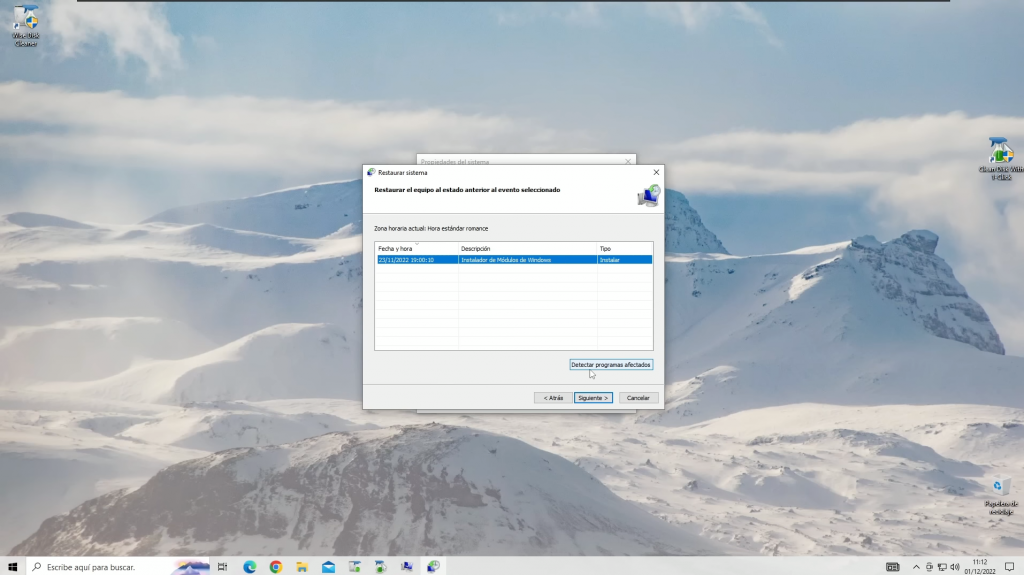
De esta forma podrán ver qué programas van a ser desinstalados de Windows tras restaurar el sistema operativo y ya que estamos en este apartado si quieren crear un punto de restauración probablemente lo primero que tienes que hacer es activar la protección del sistema operativo y en uso máximo te recomiendo que establezcas 7 gigas, no es necesario más.
Cuando hagas esto presiona sobre aceptar y ya podrás crear tus puntos de restauración, yo por ejemplo pondré prueba creamos aquí comenzaría la creación del punto de restauración y ahora vamos a ir nuevamente a restaurar sistema y el punto de restauración ya está disponible para poder restaurar Windows.
Sería así de simple, y ¿por qué les digo que escojan 7 gigas como uso máximo? porque los puntos de restauración más antiguos se Irán eliminando automáticamente a medida que se vayan consumiendo estos 7 gigas. Así que no hay ningún problema siempre tendremos almacenamiento disponible.
Gracias por leer!