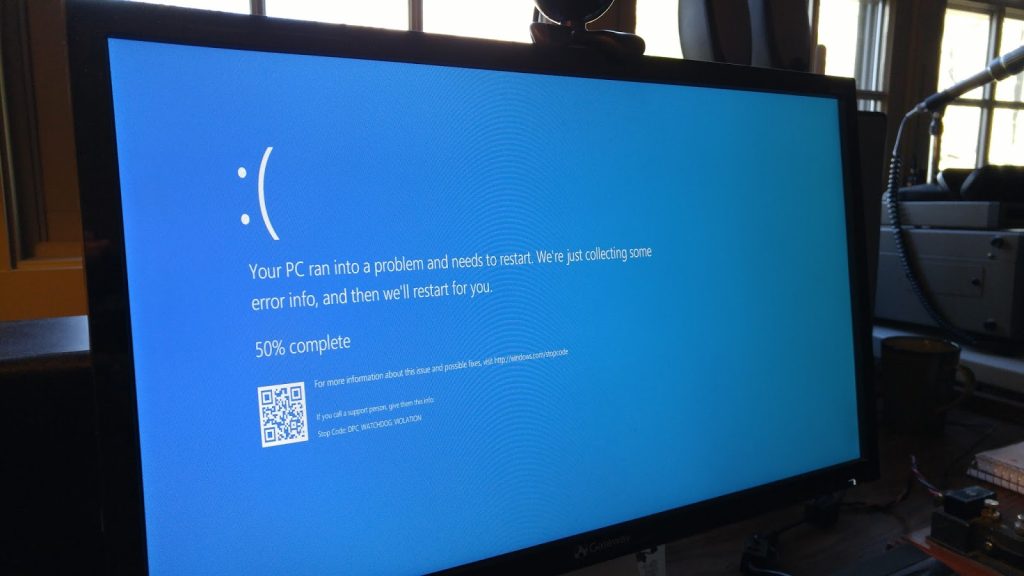
Finalmente llegó el momento, reunirte todo lo que pudiste fuiste a tu tienda de pc favorita y decidiste comprar una pc gamer pagaste y ahora más tarde estaba sentado en tu casa listo para sentarte a jugar. Pero de repente te entró la duda, ¿será que todo está bien? y si un componente vino mal como puedo comprobar que todos los componentes que me vendieron estén bien bueno no te preocupes porque acá estamos para ayudarte y en este articulo te voy a enseñar todo lo que deberías probar siempre que compres una pc sea que la compres nueva o incluso si la compras usada y si por supuesto esto también te va a servir para probar tu pc actual así no esté recién comprada por si quieres ver si es estable o no.
PUNTOS IMPORTANTES
Varias cosas importantes antes de empezar primero nada de lo que haremos hoy hará que bajo ningún concepto pierda la garantía de ninguna de tus piezas así que despreocúpate por esa parte.
Segundo si encuentras una falla y tu pc está en garantía llevada a garantía no te las tires de expertos y realmente no sabes bien lo que estás haciendo y esto es especialmente cierto si la falla la consigues en los tres primeros días de la compra ya que en la mayoría de los países estas primeras 72 horas son una especie de período de prueba en donde puedes devolver o cambiar los productos que compraste básicamente sin explicar absolutamente nada.
Dicho esto tercero no pierdas tu tiempo ya las pruebas lo más rápido posible para evitar posibles inconvenientes, y quizás que estés preguntando bueno porque debemos probar el rendimiento de una pc si esta nueva. Bueno porque las fallas no siempre saltan a la vista en el primer momento y quizás tu pc no falla al jugar que es lo primero que vas a hacer cuando la compres pero por ahí puede fallar al renderizar un vídeo al comprimir o descomprimir un archivo o al hacer streaming por ejemplo. Y si por mala suerte no detectas estas fallas en el período de garantía pues ya sabes lo que ocurre.
ASEGURARTE DE QUE LOS PUERTOS FUNCIONAN
Asumiendo por supuesto que ya tiene instalado tu sistema operativo y drivers lo primero que vas a hacer es asegurarte de que todos los puertos de la pc funcionen correctamente esto incluye todos los conectores de la parte de atrás de la placa madre usb tipo usb tipo c, ethernet, audio, salida de vídeo … Lo mismo vas a hacer con la salida de vídeo de la gpu y las del panel frontal del gabinete.
Si un puerto no les sirven vayan a garantía no lo dejen así por favor. Ahora sí comencemos con los componentes de la pc digamos componente a componente, empezando por las unidades de almacenamiento yendo van a descargar crystaldiskinfo la instalan y la abren y verán que se ve algo como lo que está acá.
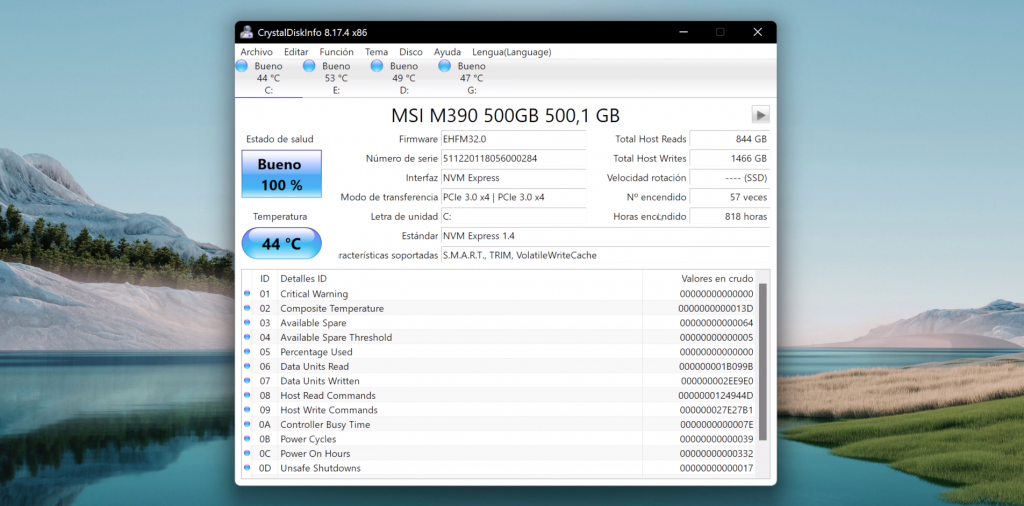
Lo importante es que veamos el estatus siempre de cada una de las unidades que tenemos instaladas y que siempre el estatus sea bueno 100% o muy similar a eso y por favor fíjense también en la cantidad de horas de uso y encendidos que tenga cada unidad ya que esto les dará la pauta de si realmente les vendieron unidades de almacenamiento nuevas o usadas a ver si la pc es nueva obviamente las unidades pueden tener 3, 4, 10 20 encendidos a lo sumo.
Mientras les instalaron el sistema operativo y hacían las pruebas de la peste para ver que todo estuviera bien en la tienda pero más allá de eso sería como raro, lo mismo si acá alguna de estas unidades tiene un estatus distinto a bueno o si alguno de estos circulitos está en amarillo o rojo en lugar de verde.
MEMORIA RAM
Pasemos ahora a nuestra memoria ram testear la memoria ram es súper importante porque primero es lo que usualmente más fallo genera, y los fallos suelen ser super aleatorios es decir son difíciles de diagnosticar. Por ende diagnosticar los a tiempo para evitar los dolores de cabeza en el futuro para probarlas utilizaremos una llamada MEMTEST67, no hay que instalarla por suerte y podemos configurar qué tanta memoria queremos que utilice el test y por cuánto tiempo queremos que corra.
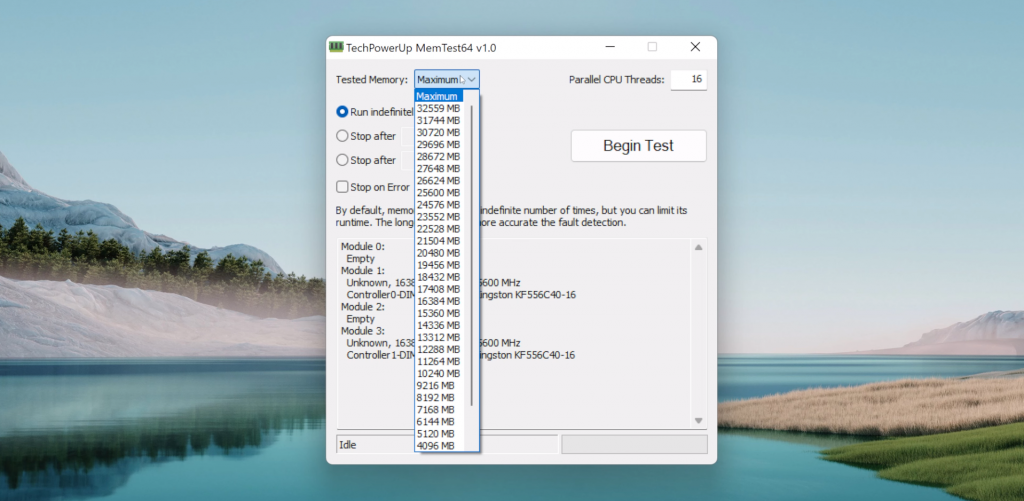
La idea sería por supuesto utilizar toda la memoria sin embargo tenga en cuenta que en estos casos la pc quedaría como inservible entre comillas mientras se haga el test porque toda la memoria va a estar alocada para la prueba, y bueno en cuanto al tiempo también es ideal dejar corriendo la prueba el mayor tiempo posible o por al menos un par de horas.
Como puede comprobar mientras más tiempo dure la prueba más acertados en la detección de errores, seleccione siempre la casilla y listo inicia en la prueba si la prueba termina sin problemas es casi seguro que las memorias están bien, obviamente a canadá es garantía 100% de nada pero la probabilidad es bastante alta.
CPU
Acá vamos a utilizar dos herramientas primero el hardware monitor para estar pendientes de la temperatura de nuestro micro y segundo el thin events r23 para expresarlo al máximo, este es un software que te permite no solamente medir el rendimiento de tu cpu y obtener un puntaje sino que además te permite expresar tu micro para comprobar su estabilidad y encontrar si hay algún error.
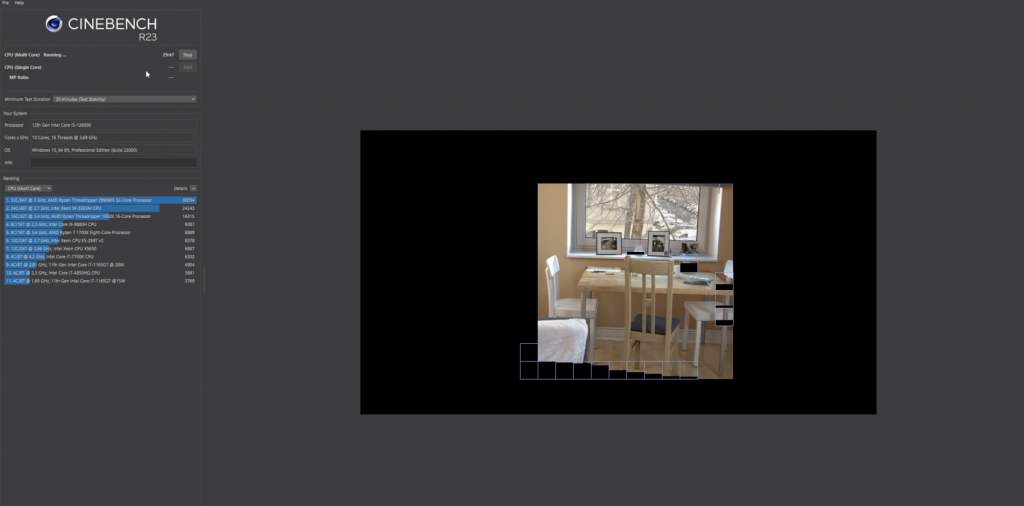
pero además como hace uso básicamente de todos los recursos del cpu, te va a permitir darte cuenta de si tienes un problema con tu refrigeración casi al instante. Harb al monitor por su parte te permite monitorear casi toda tu pc, en este caso puntual el hardware monitor lo vamos a utilizar exclusivamente para verificar la temperatura de nuestro micro ya ponemos programas descargados instalados y abiertos vamos entonces a configurar nuestro cine 2023 habilitando el benchmark avanzado.
Configuramos la duración del test en 30 minutos y vamos a dar iniciar prueba multinúcleo, la idea acá como les dije es que logremos terminar las pruebas sin problemas. Sin embargo no solamente estamos buscando fallas como tales sino también problemas de temperatura, y para ello vamos a fijarnos muy bien en esta parte del hardware monitor en donde nos dice a cuántos grados está nuestro CPU tanto en general como núcleo por núcleo la situación ideal acá es que la temperatura se estabilice un cierto número que va a variar muchísimo dependiendo del cpu y el cooler que tengas, pero que por lo menos no llegue al punto de hacer ahogamiento térmico.
Espero que este articulo les haya servido, y su pc funcione mejor.
Gracias por leer!