Acabas de armar una pc por primera vez en tu vida o que ya seas un usuario experimentado o incluso si acabas de comprar una pc prearmada hay varias cosas que siempre deberías hacer cuando recién prendes la pc en las primeras veces por supuesto lo primero es instalar windows actualizado, instalar programas…
Pero hoy me refiero a cosas un poquito más avanzadas más técnicas que tienes que hacer siempre para que te asegures que tu pc está funcionando como debería y que estás aprovechando al 100% los componentes que compraste para tu pc, así que nada comencemos.
HAZ ESTO EN TU PC
El siguiente listado no va en un orden específico ni en orden de importancia ni en orden en que lo tienes que hacer simplemente asegúrate de hacer todo lo que te voy a decir a continuación para que de nuevo garantices que le estás sacando el máximo rendimiento a tu pc.
Primero revisa que tus memorias estén a la velocidad que corresponde, hoy en día es básicamente un estándar tener memorias de velocidades altas. Sin embargo estas velocidades tienen que activarla por decirlo de algún modo o de lo contrario estarás usando tu nueva ram en valores stock de 2,133 megahertz probablemente.
REVISAR MEMORIAS
Para hacer esto simplemente tienes que entrar al amigos de tu placa madre y activar el perfil xmp o perfil extremo de memoria, si no sabes cómo hacerlo te invito a ver el manual de tu placa madre pero suele ser muy sencillo.
Esto se suela hacer desde la pantalla del post presionamos suprimir y en lo que aparece la bios tenemos una pestaña por acá que dice perfil xmp lo activamos guardamos valores reiniciamos y listo.
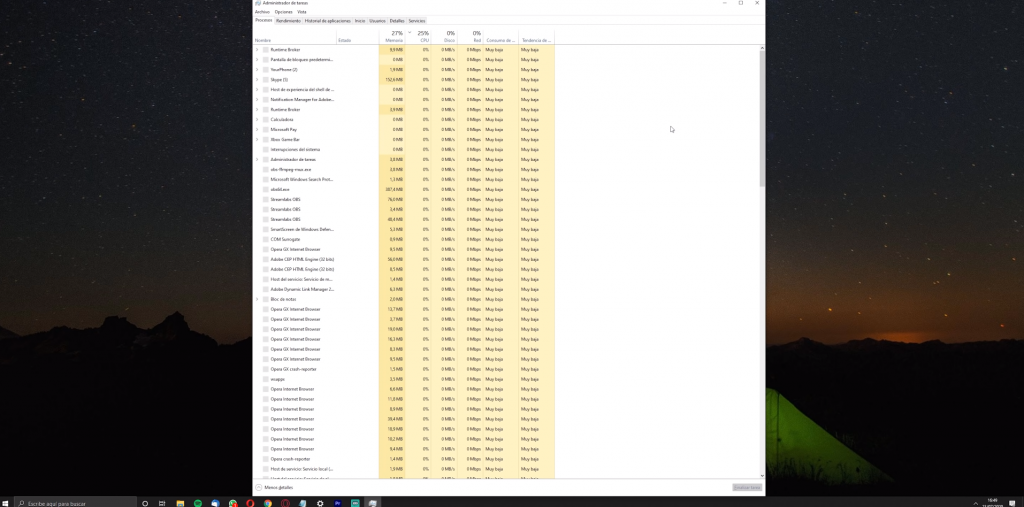
Para verificar si tus memorias están corriendo al valor que deberían simplemente entra en el administrador de tareas con control al skate ve a la pestaña de rendimiento apartado de memoria y ahí te dice la velocidad.
REVISA LA TASA DE REFRESCO DE TU MONITOR
Al igual que con las memorias no saben cuántas personas van por el mundo usando un monitor de 144 hercios a 60 hercios porque no tenían ni idea que la tasa de refresco había que activarla, algunos hasta juran ver la diferencia.
Para cambiar la tasa de refresco de tu monitor haz clic derecho en tu escritorio entrar configuración de pantalla luego a configuración de pantalla avanzada, luego a mostrar las propiedades del adaptador de pantalla y ahí finalmente podrás seleccionar la frecuencia de actualización.
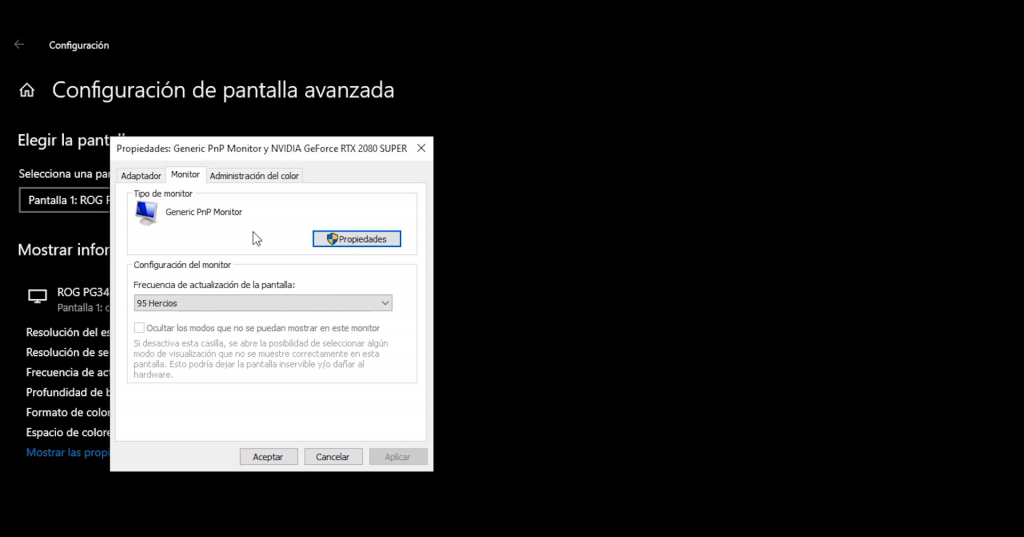
Si tienes nvidia puedes usar el panel de control de nvidia para hacer cambios por allí de forma más sencilla, si por casualidad cuando vayan a cambiar estas funciones dentro del windows les aparece sólo 60 hercios pero ustedes tienen un monitor de 75 100, 144, 240 hercios lo que tienen que hacer es activar la función desde su monitor y recién ahí luego van a poder activarlo en el windows.
REVISA QUE ESTE ACTIVADA LA SINCRONIZACION ADAPTATIVA
Este es el último punto de este estilo realiza que esté activado el bicing o freising en caso de que tu monitor ofrezca esta característica si tienes a md como monitor freezing asegúrate de activarlas desde el software adrenaline de aemead. Si tienes una gpu de nvidia sea con monitores geesink o freezing lo puedes activar desde el panel de control de nvidia.
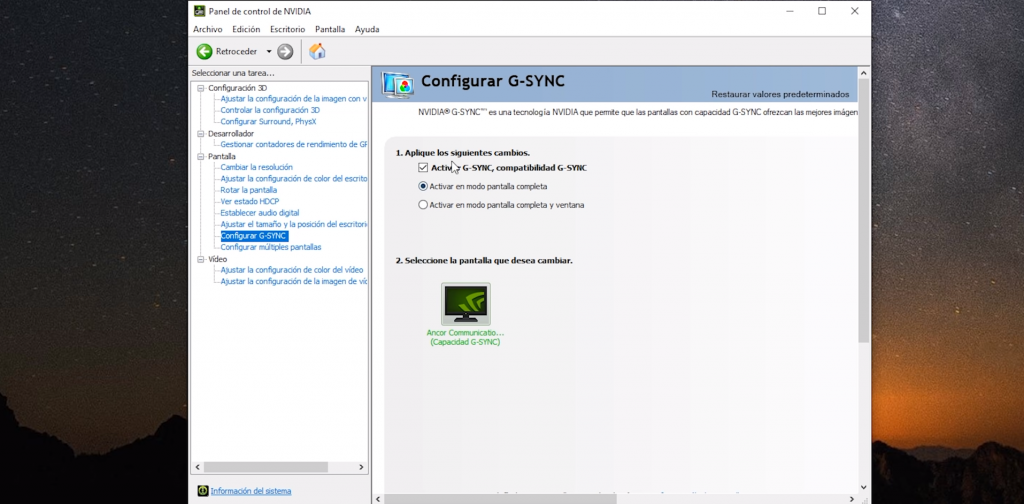
Igual a lo que pasaba con la taza de refrescos y en este caso no les aparece la función de activar el pricing seguramente tengan que activar la función primero en su monitor, para luego activarla en el windows.
REVISA LA TEMPERATURA
Para esto puedes utilizar algún software como hardware monitor combinado con algunas tres test como cinebench en loop para el cpu o o el benchmark para la gpu. Fíjate por favor que todo esté dentro de los parámetros normales y con esto no solamente me refiero a que tú cpu y gpu no hagan ahogamiento térmico sino que todo esté digamos dentro de los rangos normales para tu gpu y cpu.
Si estás muy fuera de los valores normales puedes atacar el problema desde ya y ver a qué se debe algunas causas comunes de temperaturas elevadas al momento de armar una pc pueden ser una mala aplicación de la pasta térmica, mal flujo de aire del gabinete mal posicionamiento de los ventiladores, mala curva de ventilación entre cosas.
REVISA LA CURVA DE TUS VENTILADORES
Hablando de ventiladores quinto revisa la curva de tus ventiuladores esto podrías hacerlo desde la bios de tu pc. Puedes hacerlo también desde el software de tu motherboard si lo tienes instalado cosa que siempre te recomiendo hacer también puedes modificar algunos ventiladores desde el software que siempre tienen o suelen tener un software propietario y en el caso también de la gpu, lo puedes hacer desde el software de tu gpu como tal o desde el ms jeter werner que es el que yo uso para toda la gpu independientemente de la marca.
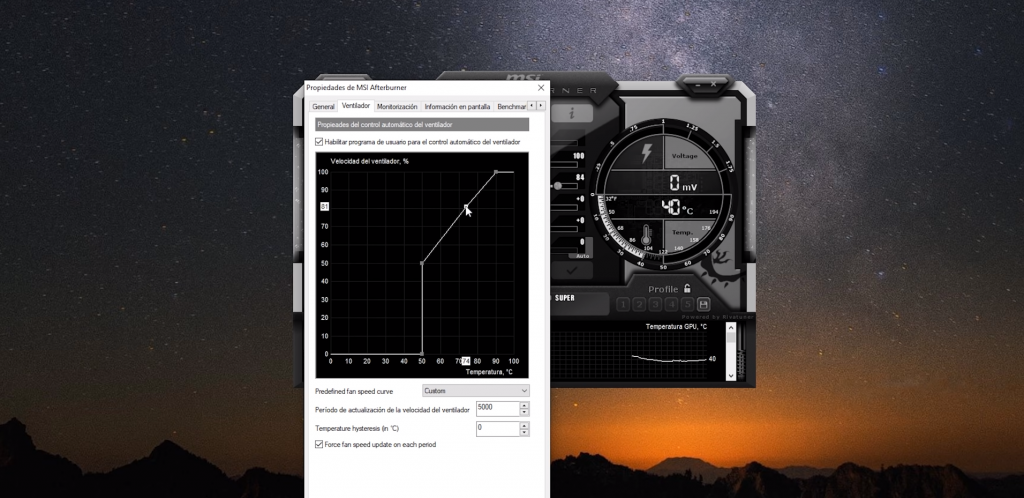
Porque funciona de 10, por lo general lo que yo hago es bajar al mínimo las revoluciones a temperaturas bajas digamos por debajo de los 50 grados y subir casi al máximo las revoluciones a temperaturas altas les cuento las curvas de ventilación que suelen venir de fábrica tanto en las placas madre como en las gpu suelen ser muy conservadoras precisamente para evitar el que hagan más ruido de la cuenta.
Sin embargo esto puede ocasionar que dejes un buen trozo de performance sobre la mesa sin usar, haciendo esto que te digo te aseguro que vas a usar la mayor capacidad de refrigeración de tus cooler a la vez que tampoco los usas de forma innecesaria cuando las temperaturas no estén tan altas.
Tambien exprime los límites de tu gpu, solo haciendo este pequeño cambio te prometo que vas a tener al menos un poquito más de fps es completamente gratis. En el software que obviamente lo tienes que tener instalado incrementa los sliders de power límite y temp limite al máximo el primer slider le dice a tu gpu que si necesitas más poder puede utilizarlo, sólo eso.
No tiene ningún tipo de riesgo ya que no estás bloqueando ni estás agregando más voltaje lo mismo con el límite de temperatura que lo que hace es permitir a tu jefe un subir unos cuantos grados más pero siempre dentro del límite de lo normal, te invito a que pruebes esto ahora mismo.
DESACTIVA PROGRAMAS
Desactiva todos los programas de inicio bueno no todos pero estoy segurísimo de que no siempre que inicias windows utilizas steam play, epic launche,r skype o cualquier programa que hayas instalado en tu pc.
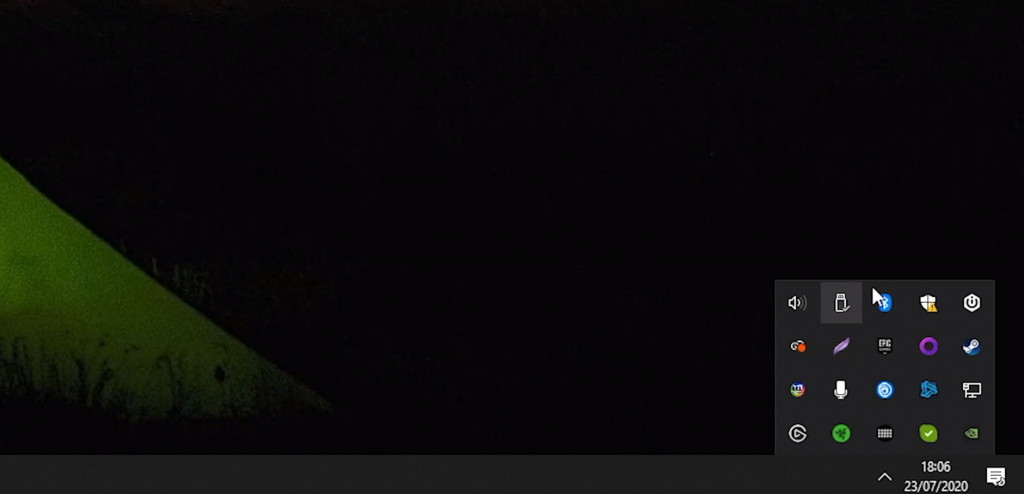
Solamente este cambio tiene un impacto tremendo no solamente en la velocidad de arranque de tu pc sino también en el uso de memoria ram especialmente si tu pc tiene recursos limitados, para hacer esto simplemente haz clic en la barra de inicio escribe inicio y abre aplicaciones de inicio.
Ahora simplemente desactiva todas las que no uses constantemente haciendo todos estos pasos no solamente garantiza que tu pc va a andar lo mejor posible sino que también vas a saber con certeza de que estás aprovechando al máximo este hardware que compraste, qué tan caro que está precisamente hoy en día.
Un tip extra que te puedo dar es que siempre te asegures que la aceleración de tu ratón está desactivada, en mi experiencia actualmente siempre viene desactivada pero bueno nunca está de más revisar especialmente si notas que estás más peor de lo normal en el uso de tu computadora.