Si haces absolutamente todo lo que te explico en este post tu pc va a volar, literalmente va a ser la envidia de las pc de todos tus amigos y es que cuando termines de hacer todo tu pc va a tener mas fps y windows va andar más rápido y fluido, va a encender más rápido tu pc y además tendrás más espacio en el disco duro para descargar mas cosas.
Ojo no importa qué componentes tenga tu pc siempre que corre windows 11 sea la más barata o la máscara vas a conseguir un mejor desempeño garantizado.
CREAR PUNTO DE RESTAURACION
Así que bueno comencemos vale el primer paso que vamos a hacer es crear un punto de restauración y esto por favor déjame dejarte lo bien claro aquí de cerca, no dejes de hacerlo porque porque si por cualquier motivo algo sale mal que no debería si tocas algo que no debes si desactivas algo que no querías desactivar y luego quieres volver atrás con este punto de restauración vas a poder hacerlo sin ningún problema. Así que por favor no te olvides no te saltes de este paso.
Para hacer esto simplemente presionas inicio y escribes restauración te va a aparecer la opción por acá, entramos hacemos clic en configurar y acá vamos a hacer tres cositas activamos la protección del sistema si no la tenías activada, segundo eliminamos copias de seguridad previas y tercero colocamos el tamaño del punto de restauración en unos 20 a 30 gigabytes.
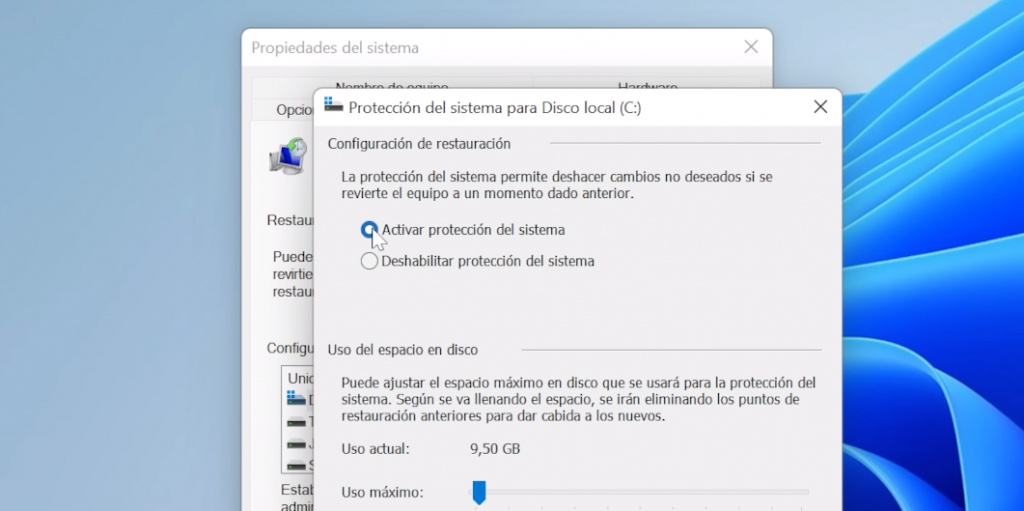
Aplicamos y aceptamos, y ahora con la unidad principal seleccionada vamos a hacer clic en crear le ponemos el nombre que queramos por ejemplo *optimización windows 11* y esperamos unos segundos y con esto sabemos que estamos cubiertos ante cualquier potencial error el paso número.
ACTIVAR WINDOWS
El siguiente paso va a ser activar windows porque porque si no tienes windows activado hay muchas opciones de personalización. Ahora que ya tenemos windows activado y listo para la acción lo primero que haremos será asegurarnos de que tenemos las actualizaciones al día y no se preocupen que vamos a optimizar muchas cosas pero estos pasos hay que sacarnos los encima.
Primero para actualizar simplemente hacen clic en inicio escriben actualizaciones hacen clic acá y luego en buscar actualizaciones, descarguen e instalen todo lo que consigan y reinicien si les sugiere reiniciar una o varias veces.
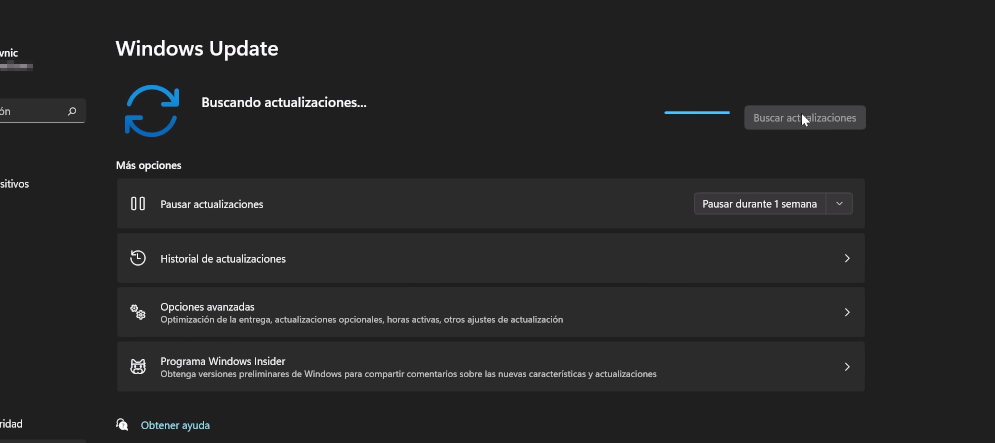
windows 11 al principio pues no salió al mercado tuvo un montón de problemas de rendimiento con cierto hardware con otras cosas y la única forma de asegurarnos de que ya esto todo está solucionado es teniendo el sistema actualizado al 100%.
ELIMINACION DE ARCHIVOS
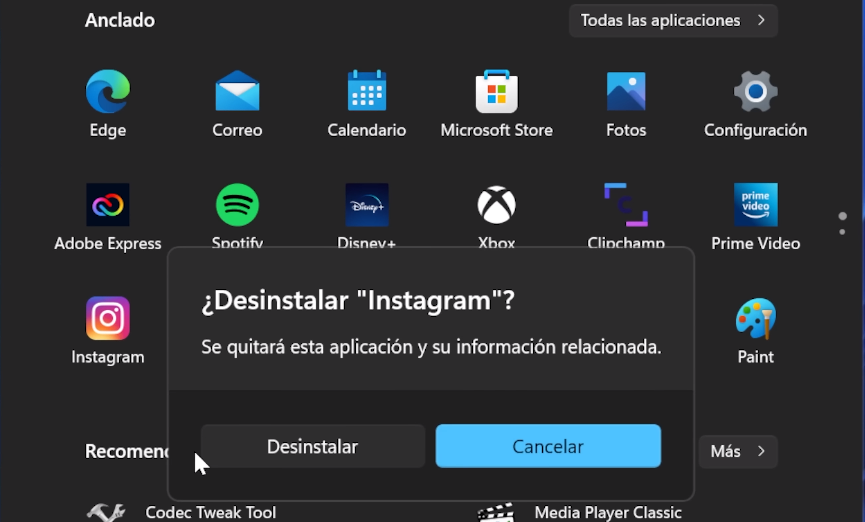
Vamos a hacer un pequeño de blog de windows 11 y para ello comenzaremos eliminando todo lo que es en un inicio que no necesitamos ver a todos estos iconos realmente no son aplicaciones instaladas sino que son accesos directos para instalar aplicaciones de la tienda de microsoft cosa que no queremos hacer. Sin embargo aún cuando no estén instaladas son cosas que se pre cargan cuando iniciamos así que todo lo que no usemos lo sacamos con clic derecho desinstalar y listo, una vez terminado esto que te va a tomar un par de minutos vamos a deshabilitar todas las aplicaciones que estén predeterminadas para iniciarse con windows.
Para ello hacemos clic en control shift skype y acá todas las aplicaciones que estén en estado habilitado las vamos a deshabilitar, esto lo haces con clic derecho sobre la aplicación y clic en deshabilitar. Mi consejo es que deshabilita en absolutamente todo aún cuando crean que lo utilizan casi siempre es mejor tener que abrir un programa haciendo doble clic que tener algo precargado que realmente no están usando todo el tiempo, recuerda todas estas aplicaciones se precarga en tu memoria ram y quedar allí e incluso si no las está utilizando en el momento.
ELIMINAR ESPACIO EN LA UNIDAD
Ahora pasemos a eliminar un poco de espacio en tu unidad principal para luego pasar a las configuraciones de windows para esto simplemente vamos a entrar al explorador de windows hacemos clic derecho en la unidad principal y seleccionamos propiedades, en la pestaña general vamos a ir a liberar espacio ahora hacemos clic en limpiar archivos de sistema esperamos a que se hagan los cálculos y en esta nueva ventana vamos a seleccionar todas y cada una de las opciones que hay especialmente la que dice limpieza de actualizaciones de windows.
Si actualizas desde windows 10 a windows 11 esta pequeña carpeta seguramente está ocupando un montón de espacio innecesario y aún si no actualizas te sino que instalas te desde cero como yo.
Ahora sí con todo esto seleccionado haces clic en aceptar y listo, el proceso de borrado puede demorar un poco no te preocupes déjalo que termine y ya está.
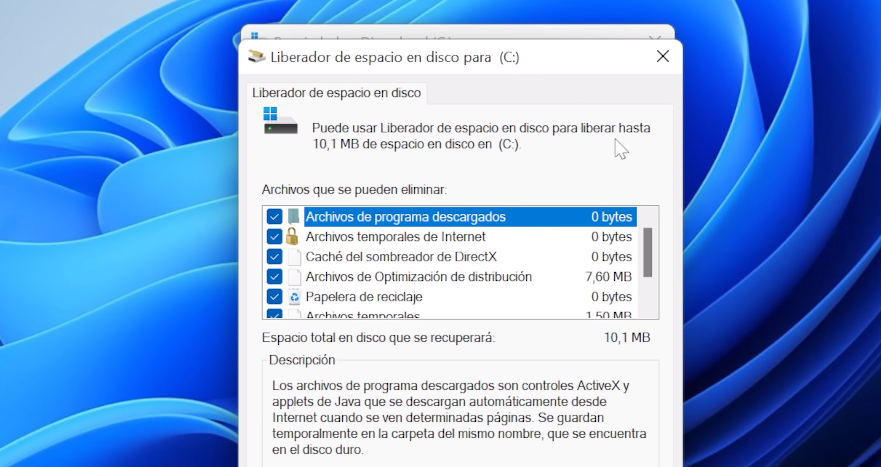
Ahora en la ventana que estábamos antes también vas a seleccionar absolutamente todas las opciones que tienes por acá haces clic en aceptar y listo más espacio liberado ahora si metemos de lleno en las configuraciones de windows que éstas van a hacer que tu sistema sea mucho pero mucho más rápido comenzando con el sensor de almacenamiento.
Esta característica te permite automatizar un poco el proceso de liberar espacio y para utilizarla hacemos clic en inicio entramos en configuraciones pestaña sistema, almacenamiento y acá vamos a activar el sensor de almacenamiento. En principio lo puedes activar para que se ejecute cuando hay poco espacio en el disco o para que el juego a cada cierto tiempo tú decides esta función va a eliminar automáticamente archivos de la papelera que tengan más de 30 días lo cual es genial y pueda también eliminar archivos de la carpeta de descargas que no hayas utilizado en más de cierto tiempo.
Con estos consejos podríamos conseguir mas rendimiento en nuestro Windows de manera rápida sencilla y gratuita.