En este articulo les voy a mostrar cómo pueden reducir el consumo de recursos de windows sin instalar ningún programa y en muy pocos pasos.
PUNTO DE RESTAURACION
Como ya es habitual lo primero que haremos será crear un punto de restauración antes de realizar ninguna modificación para crear un punto de restauración sólo ponemos crear, y aquí ya nos aparece mejor coincidencia crear un punto de restauración damos un clic, y aquí nosotros lo que tenemos que hacer en primer lugar es configurar la protección del sistema operativo para poder crear puntos de restauración.
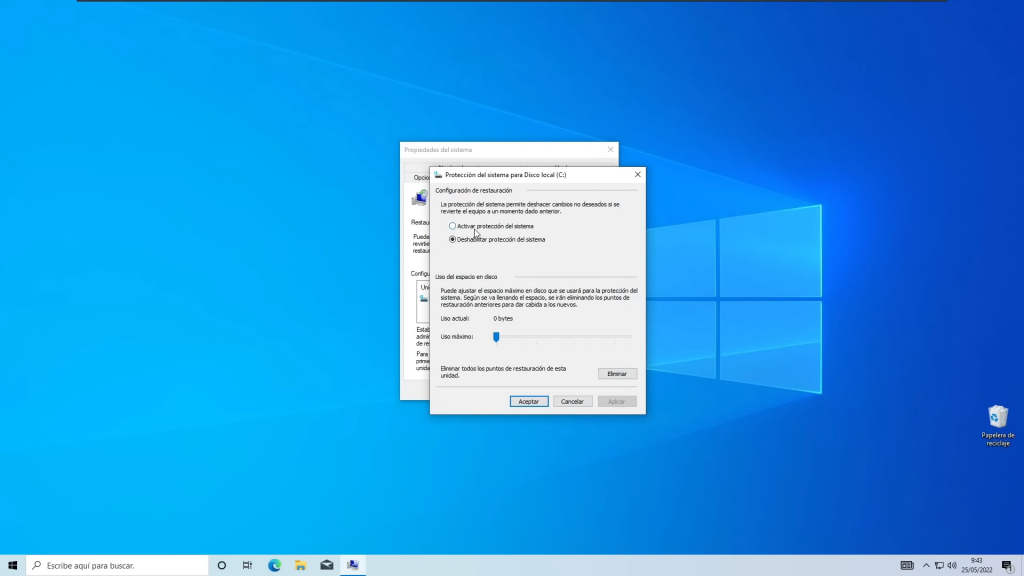
Esto es muy sencillo, solo damos un clic también y aquí tenemos una opción que pone activar protección del sistema presionamos y en la parte inferior tenemos que asignar el uso de espacio en disco que queremos dedicar para los puntos de restauración, yo les recomiendo que pongan entre 3 y 5 gigas realmente.
No es necesario más, ya que a medida que estos puntos de restauración se vayan llenando los puntos de restauración más antiguos se irán eliminando de esta forma nunca llegará a ocuparse todo el espacio disponible, así que aplicamos los cambios aceptamos y ahora ya podemos crear el punto de restauración.Cuando nos aparezca que el punto de restauración se ha creado correctamente ya podemos empezar.
COMPROBAR LA UNIDAD
Lo primero que haremos será comprobar que nuestra unidad de almacenamiento no tiene ningún tipo de problema y esto también lo podemos comprobar sin ningún tipo de programa para ello nos vamos a este equipo aquí escogemos el disco local se propiedades, y en propiedades vamos a ir a la opción que pone herramientas.
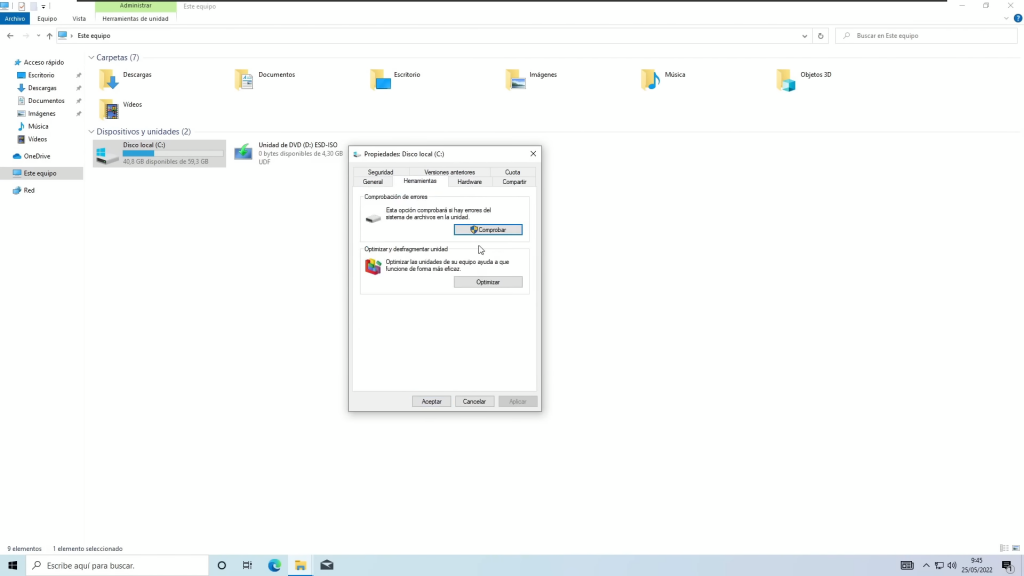
En herramientas tienen una opción que pone comprobación de errores como pueden comprobar justo debajo nos indican que esta opción va a comprobar si hay errores del sistema de archivos en la unidad y sólo tendríamos que dar un clic. Si les aparece que no es necesario examinar esta unidad es porque no se ha encontrado ningún tipo de error, a pesar de ello si ustedes quieren también pueden examinar la unidad aunque no se haya encontrado ningún error.
Algo también importante es que la unidad nosotros podemos seguir usándola es decir podemos continuar utilizando windows mientras se realiza esta comprobación, ya que cuando encuentra algún problema la propia aplicación o la propia función de windows nos va a permitir escoger si queremos corregirlo. Luego una vez que comprueben esto vamos a cerrar y esta vez iremos al símbolo del sistema.
Recuerden nos vamos a la barra de búsqueda ponemos cmd y ejecutamos como administrador ahora tenemos que poner el siguiente comando y yo voy a agrandar la pantalla para que puedan posteriormente ver todo mucho mejor pero el comando en cuestión es el siguiente tenemos que poner cfc dejamos un espacio para lateral y ponemos scan now.
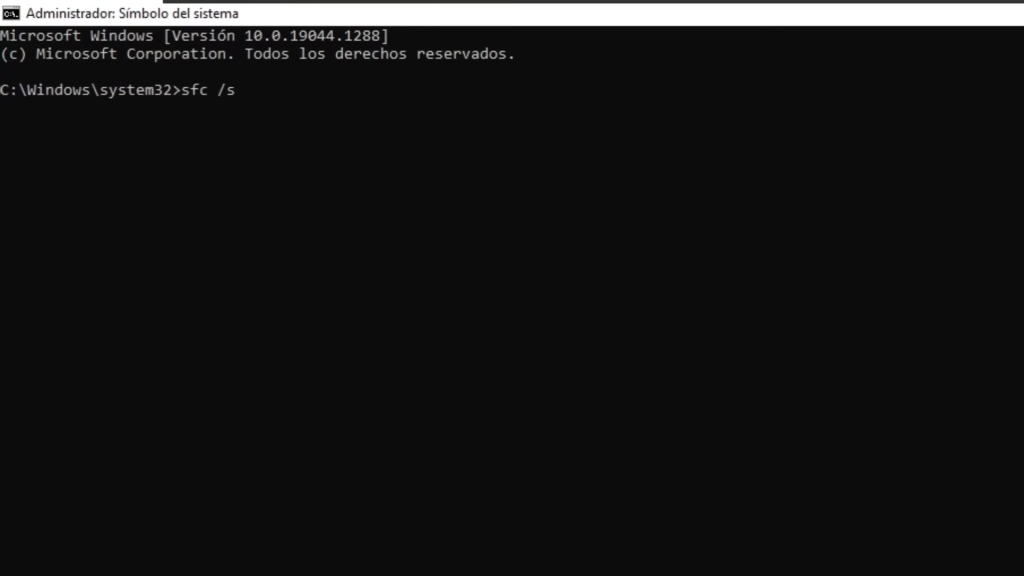
Damos un enter y con este comando lo que haremos será reparar archivos dañados, nosotros simplemente esperamos a que concluye el proceso y ya luego podemos continuar con el siguiente comando.
Ya llevaríamos un 65% y casi ha concluido todo el proceso, con este tipo de procesos hay que tener paciencia pero realmente son convenientes porque podemos reparar errores muy fácilmente sin instalar nada, bueno como pueden comprobar me ponen que windows encontró archivos dañados y los reparo correctamente.
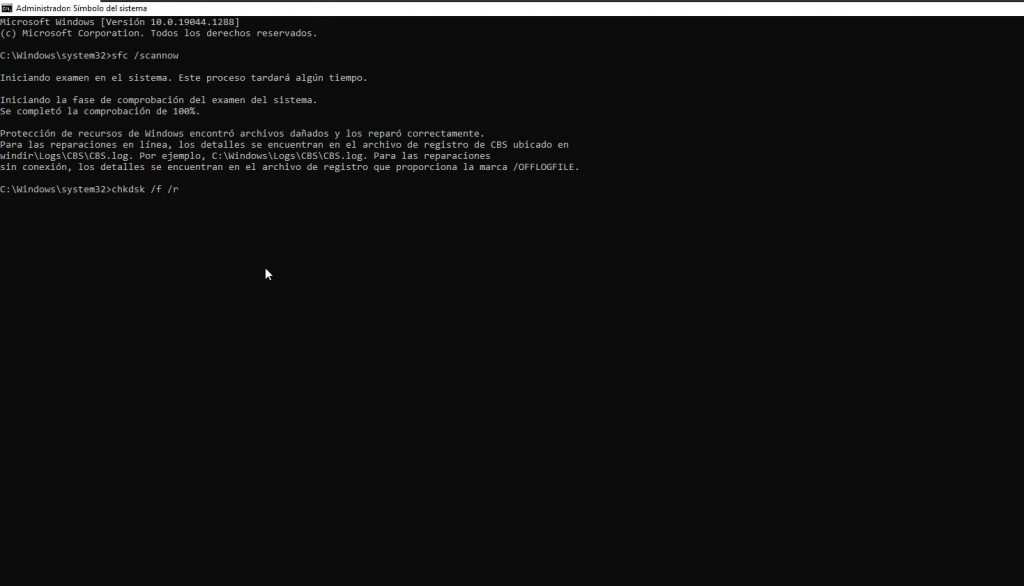
no hemos tenido que hacer absolutamente nada y el siguiente comando sería este que están viendo en la fotografia. Damos un enter y aquí ahora solamente ponemos una s, de esta forma cuando reiniciemos windows se va a comprobar que en nuestro equipo no haya ningún tipo de problema relacionado con nuestra unidad de almacenamiento, así que damos una s y ya luego sólo tendríamos que reiniciar el sistema operativo.
DESACTIVAR SERVICIOS
Cuando hayamos completado estos pasos cerramos el símbolo del sistema y ahora vamos a desactivar una serie de servicios de windows, pueden acceder a los servicios simplemente escribiendo en la lupa servicios como acabo de hacer, les va a aparecer mejor coincidencia aquí presten atención porque son servicios que vamos a desactivar y son muy sencillos de encontrar pero no quiero que desactiven justo el servicio que está encima o el que está debajo porque puede ocurrir.
El primer servicio que vamos a desactivar es el servicio de directiva este diagnóstico vamos a buscar por la letra s debería de estar por la zona y aquí lo tendríamos entonces estamos clic derecho propiedades, aquí presionamos sobre detener ya que el servicio se encuentra actualmente en ejecución y ponemos deshabilitado. Recuerden que si tienen algún problema con el equipo precisamente hemos creado el punto de restauración para que posteriormente si no les convencen los cambios puedan regresar a como estaba antes windows, para eso hemos creado el punto de restauración.
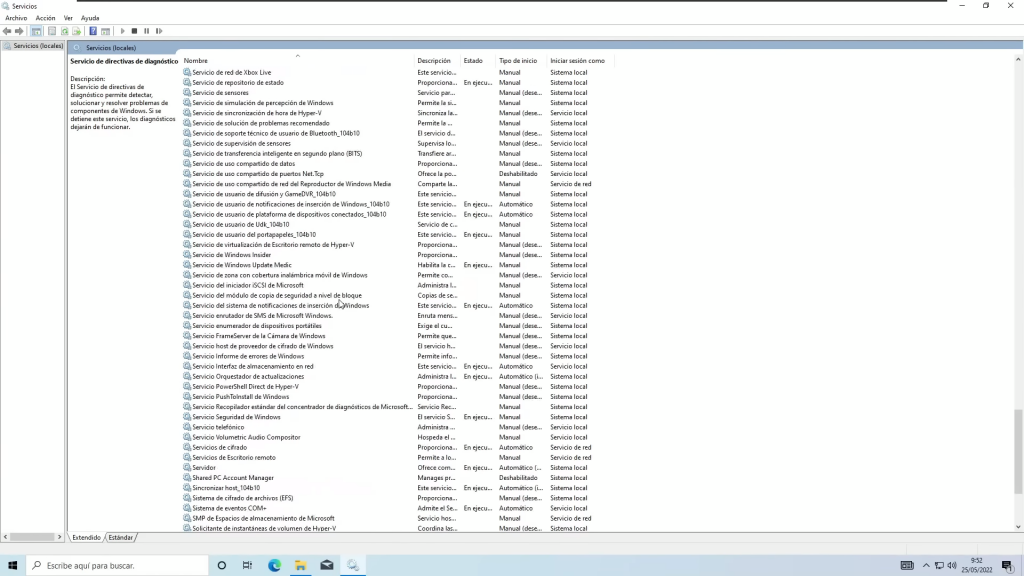
Pero no tendrían que tener ningún problema aceptamos y ahora vamos a desactivar las experiencias de usuario y telemetría buscamos por la letra *e* experiencias del usuario y telemetría asociadas, también detenemos ya que actualmente esto está en ejecución y ponemos deshabitado, aplicamos los cambios aceptamos y continuamos.
El siguiente servicio que vamos a desactivar ya es opcional ya que es el servicio de windows update y si a ustedes no le importan las actualizaciones de windows también pueden desactivar este servicio para recuperar recursos. Pero ojo tengan en cuenta que al desactivar esto windows no se va a actualizar, entonces tienes que valorar si realmente quieres dejar de recibir actualizaciones de windows o no.
Con esta serie de consejos reduciríamos el consumo de recursos en windows.